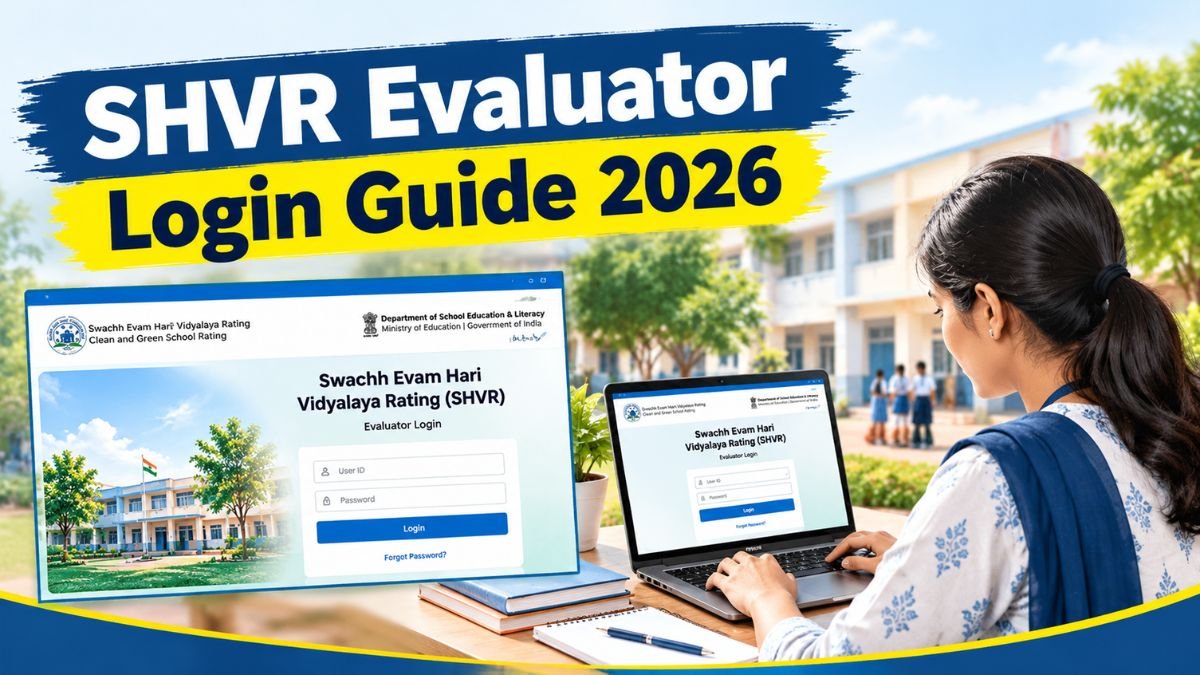
SHVR Evaluator Login Guide 2026: स्वच्छ एवं हरित विद्यालय रेटिंग (SHVR) या उपक्रमांतर्गत शाळांचे मूल्यमापन अधिकृत मूल्यमापनकर्त्यांमार्फत (Authorized Evaluator) सुरू झाले आहे. सदर मूल्यांकन हे SHVR Mobile Application चा वापर करता येतो. या लेखामध्ये SHVR Evaluator Login Guide अंतर्गत मोबाईल ॲपमध्ये लॉगिन कसे करावे? आणि नियुक्त शाळांचे मूल्यमापन टप्प्याटप्प्याने कसे पूर्ण करावे, याची सविस्तर माहिती दिली आहे.
Table of Contents
SHVR Evaluator Login साठी आवश्यक माहिती
SHVR ॲपमध्ये लॉगिन करण्यासाठी खालील माहिती आवश्यक आहे.
- SHVR मोबाईल ॲप
- SHVR मध्ये नोंदणीकृत मोबाईल क्रमांक
- आधीपासून तयार केलेला पासवर्ड किंवा OTP द्वारे लॉगिन करण्याची सुविधा उपलब्ध आहे.
- OTP प्राप्त करण्यासाठी नोंदणीकृत मोबाईल क्रमांक उपलब्ध असणे आवश्यक आहे.
1. SHVR Mobile App डाउनलोड कसे करावे?
SHVR Evaluator म्हणून काम सुरू करण्यासाठी सर्वप्रथम SHVR मोबाईल ॲप डाउनलोड करावे.

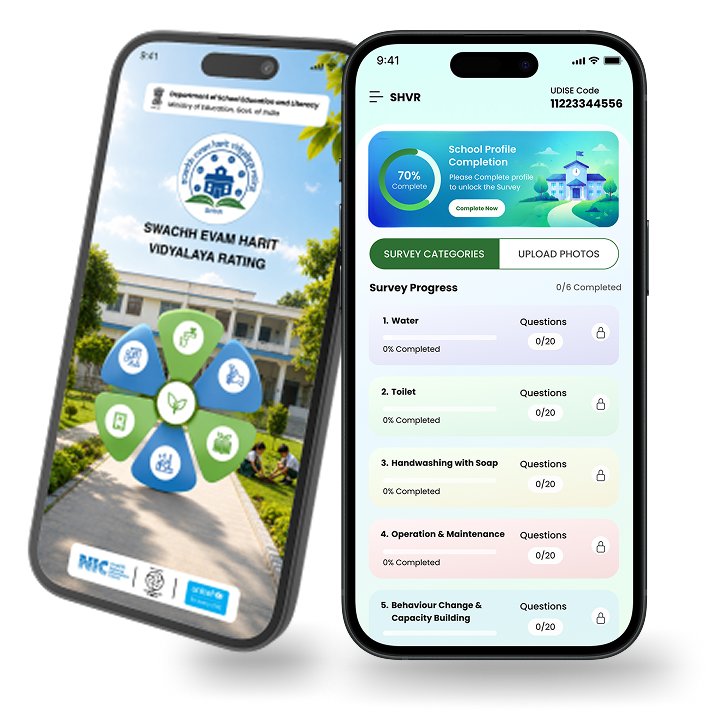
- मोबाईलमधील App Store किंवा Google Play Store उघडा.
- Search Bar मध्ये SHVR असे टाइप करून शोधा.
- किंवा अधिकृत मार्गदर्शक PDF मध्ये दिलेला QR Code स्कॅन करून ॲपच्या डाउनलोड पेजवर जा.
- ॲप इन्स्टॉल करा (SHVR App Download Latest Version) आणि ओपन करा.
2. Authorized Evaluator पर्याय निवडा
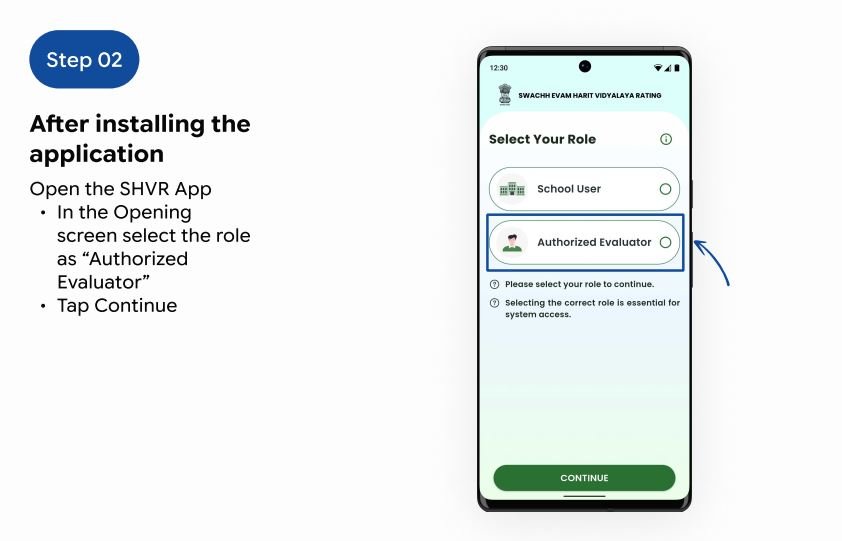
SHVR ॲप ओपन केल्यानंतर Authorized Evaluator हा पर्याय निवडा. त्यानंतर Continue बटणावर क्लिक करा. यानंतर Evaluator Login किंवा Sign-up संबंधित स्क्रीन दिसेल.
3. SHVR Evaluator Login कसे करावे?
ज्या मूल्यमापनकर्त्यांनी SHVR ॲपवर यापूर्वी नोंदणी केली आहे, ते खालील पद्धतीने लॉगिन करू शकतात.
- SHVR ॲप उघडा.
- Authorized Evaluator भूमिका निवडून Continue करा.
- आपला नोंदणीकृत मोबाईल क्रमांक भरा.
- तयार केलेला Password टाका.
- स्क्रीनवर दिसणारा Captcha भरा.
- Sign In बटणावर क्लिक करा.
लॉगिन यशस्वी झाल्यानंतर आपले Account उघडेल आणि पुढे Evaluation Dashboard दिसेल.
4. प्रथमच वापरत असल्यास Password कसा तयार करावा?
जर आपण SHVR ॲप प्रथमच वापरत असाल किंवा अद्याप पासवर्ड तयार केलेला नसेल, तर Create Password हा पर्याय वापरा.

पासवर्ड तयार करण्याची प्रक्रिया पुढीलप्रमाणे आहे.
- SHVR ॲपमधील Login स्क्रीन उघडा.
- Create Password या पर्यायावर क्लिक करा.
- नोंदणीकृत मोबाईल क्रमांक प्रविष्ट करा.
- स्क्रीनवरील Captcha भरा.
- Send OTP वर क्लिक करा.
- नोंदणीकृत मोबाईल क्रमांकावर प्राप्त झालेला 6 अंकी OTP भरा.
- Verify वर क्लिक करा.
- नवीन Password तयार करा.
- तोच Password पुन्हा टाकून Confirm करा.
- Create Password बटणावर क्लिक करा.
पासवर्ड यशस्वीरीत्या तयार झाल्यानंतर त्याचा वापर करून आपण SHVR ॲपमध्ये लॉगिन करू शकता.
5. OTP द्वारे SHVR Login कसे करावे?
पासवर्डऐवजी OTP वापरूनही लॉगिन करता येते. त्यासाठी पुढील प्रक्रिया पूर्ण करा.
- Login स्क्रीनवर Sign In with OTP हा पर्याय निवडा.
- नोंदणीकृत मोबाईल क्रमांक टाका.
- स्क्रीनवर दिसणारा Captcha भरा.
- Send OTP वर क्लिक करा.
- मोबाईलवर प्राप्त झालेला 6 अंकी OTP प्रविष्ट करा.
- Verify & Proceed वर क्लिक करा.
OTP पडताळणी यशस्वी झाल्यानंतर आपले Account उघडेल.
6. SHVR Evaluation Dashboard वरील माहिती
यशस्वी लॉगिननंतर Evaluator ला Evaluation Dashboard दिसतो. या Dashboard वर नियुक्त शाळांच्या मूल्यमापनाची सद्यस्थिती पाहता येते.
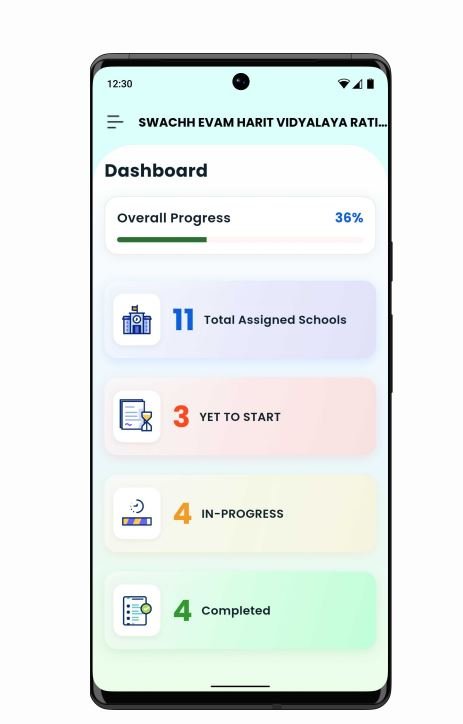
Dashboard वर पुढील माहिती उपलब्ध असते.
- Total Schools Assigned to You: आपल्याला मूल्यमापनासाठी नियुक्त केलेल्या एकूण शाळा.
- Schools Pending for Evaluation: मूल्यमापन सुरू करायचे असलेल्या शाळा.
- Schools In Progress: मूल्यमापन सुरू असलेल्या शाळा.
- Schools Completed: मूल्यमापन पूर्ण झालेल्या शाळा.
- Overall Evaluation Progress: मूल्यमापनाची एकूण प्रगती दर्शवणारी टक्केवारी.
नियुक्त शाळांची यादी पाहण्यासाठी Total Assigned Schools या पर्यायावर क्लिक करा.
7. नियुक्त शाळांची यादी कशी पाहावी?
Total Assigned Schools वर क्लिक केल्यानंतर आपल्याला नियुक्त शाळांची यादी आणि प्रत्येक शाळेची Evaluation Status दिसेल. शाळेच्या स्थितीनुसार पुढील पर्याय वापरता येतात.
- Pending Status: मूल्यमापन सुरू करण्यासाठी Continue वर क्लिक करा.
- Completed Status: आधी सादर केलेले मूल्यमापन पाहण्यासाठी View वर क्लिक करा.
- Download: शाळेने सादर केलेले प्रतिसाद डाउनलोड करण्यासाठी Download पर्याय वापरा.
Pending स्थितीतील शाळेचे मूल्यमापन सुरू करण्यासाठी Continue वर क्लिक केल्यानंतर School Evaluation स्क्रीन उघडते.
8. School Evaluation: शाळेने सादर केलेल्या प्रतिसादांची पडताळणी
School Evaluation स्क्रीनवर शाळेने भरलेल्या माहितीचे पुनरावलोकन करावे लागते.
PDF मार्गदर्शकानुसार मूल्यमापनासाठी एकूण सहा Evaluation Categories दिलेल्या आहेत. प्रत्येक Category मधील प्रश्न आणि शाळेने नोंदवलेले प्रतिसाद तपासणे आवश्यक आहे.
पडताळणीची प्रक्रिया:
- पहिली Evaluation Category उघडा.
- त्यातील प्रश्न आणि शाळेने दिलेली उत्तरे पाहा.
- प्रत्येक उत्तर योग्य आहे की नाही ते तपासा.
- उत्तर योग्य असल्यास पुढील प्रश्नाकडे जा.
- उत्तर चुकीचे असल्यास Update Response हा पर्याय वापरा.
सर्व प्रतिसाद तपासताना उपलब्ध माहितीच्या आधारेच योग्य पर्याय निश्चित करावा.
9. चुकीचे प्रतिसाद Update Response द्वारे दुरुस्त कसे करावे?
शाळेने सादर केलेला एखादा प्रतिसाद चुकीचा असल्याचे आढळल्यास तो अपडेट करता येतो.
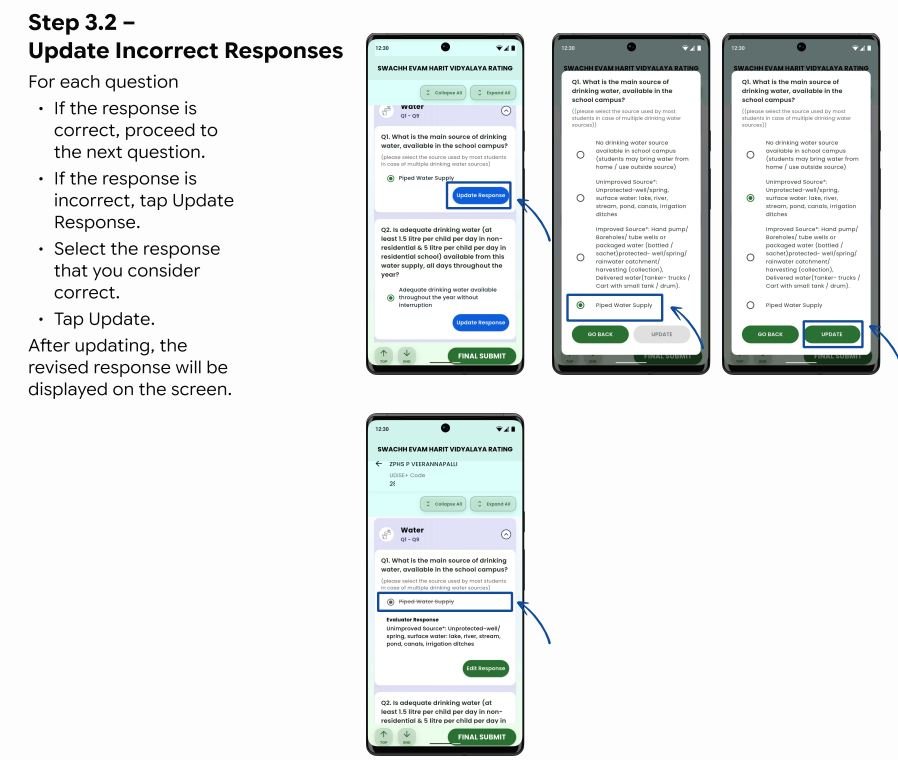
त्यासाठी:
- संबंधित प्रश्न उघडा.
- Update Response वर क्लिक करा.
- योग्य वाटणारा प्रतिसाद निवडा.
- Update बटणावर क्लिक करा.
- स्क्रीनवर सुधारित प्रतिसाद दिसत असल्याची खात्री करा.
जर प्रतिसाद आधीपासून योग्य असेल, तर त्यात बदल न करता पुढील प्रश्नाकडे जा.
10. सर्व सहा Evaluation Categories पूर्ण कशा कराव्यात?
एका Category मधील सर्व प्रश्नांची पडताळणी झाल्यानंतर पुढील Category उघडा.
प्रत्येक Category साठी पुढील प्रक्रिया पुन्हा करा:
- सर्व प्रश्न आणि उत्तरे तपासा.
- योग्य प्रतिसाद तसेच ठेवा.
- चुकीचे प्रतिसाद आवश्यकतेनुसार Update Response द्वारे दुरुस्त करा.
- सुधारित प्रतिसाद स्क्रीनवर दिसत असल्याची खात्री करा.
अशा प्रकारे सर्व सहा Categories मधील प्रश्नांची पडताळणी पूर्ण करा.
11. शाळेने अपलोड केलेले फोटो तपासणे व अपडेट करणे
सर्व Categories मधील प्रतिसाद तपासल्यानंतर शाळेने अपलोड केलेल्या छायाचित्रांचे पुनरावलोकन करावे.
एखादे छायाचित्र बदलण्याची आवश्यकता असल्यास:
- Update Photo वर क्लिक करा.
- Add from Gallery किंवा Camera यापैकी योग्य पर्याय निवडा.
- आवश्यक असलेले योग्य छायाचित्र निवडा किंवा कॅमेऱ्याद्वारे घ्या.
- ते अपलोड करा.
छायाचित्रे तपासल्यानंतरच अंतिम सादरीकरणाच्या टप्प्याकडे जा.
12. SHVR Evaluation Final Submit कसे करावे?
सर्व प्रश्नांची पडताळणी, आवश्यक प्रतिसादांमधील दुरुस्ती आणि छायाचित्रांचे पुनरावलोकन पूर्ण झाल्यानंतर मूल्यमापन अंतिम सादर करावे.
Final Submission साठी पुढील टप्पे पूर्ण करा.
- Final Submit बटणावर क्लिक करा.
- स्क्रीनवर दिसणारा Confirmation Pop-up वाचा.
- दिलेल्या सूचनांची खात्री करून Submit वर क्लिक करा.
- आपले Remarks आणि Feedback प्रविष्ट करा.
- पुन्हा Submit बटणावर क्लिक करून मूल्यमापन पूर्ण करा.
यशस्वी सादरीकरणानंतर ॲप आपल्याला Home Screen वर परत घेऊन जाईल. तसेच Dashboard वरील एकूण Evaluation Progress अद्ययावत होईल.
13. उर्वरित नियुक्त शाळांचे मूल्यमापन पूर्ण करा
एका शाळेचे मूल्यमापन पूर्ण झाल्यानंतर Dashboard वर परत जाऊन उर्वरित Pending शाळांची यादी तपासा.
प्रत्येक शाळेसाठी पुढील प्रक्रिया पूर्ण करा:
- Continue द्वारे मूल्यमापन सुरू करा.
- सर्व सहा Categories मधील प्रतिसाद तपासा.
- आवश्यक ते प्रतिसाद आणि फोटो अपडेट करा.
- Final Submit करून Remarks व Feedback सादर करा.
आपल्याला नियुक्त केलेल्या सर्व शाळांचे मूल्यमापन पूर्ण होईपर्यंत ही प्रक्रिया सुरू ठेवा.
SHVR Evaluator Login Guide: महत्त्वाचे मुद्दे
SHVR मोबाईल ॲपद्वारे मूल्यमापन करताना खालील बाबी लक्षात ठेवा.
- लॉगिनसाठी नोंदणीकृत मोबाईल क्रमांक वापरा.
- प्रथमच वापरत असल्यास Create Password प्रक्रिया पूर्ण करा.
- OTP द्वारे लॉगिन करण्याचा पर्यायही उपलब्ध आहे.
- नियुक्त शाळांची Evaluation Status Dashboard वर तपासा.
- सर्व सहा Categories मधील प्रतिसाद काळजीपूर्वक पडताळा.
- चुकीचे प्रतिसाद Update Response द्वारे दुरुस्त करा.
- शाळेने अपलोड केलेली छायाचित्रे तपासा.
- Final Submit करण्यापूर्वी सर्व माहितीची खात्री करा.
- अंतिम सादरीकरणाच्या वेळी Remarks आणि Feedback भरणे आवश्यक आहे.
SHVR Evaluator Login PDF Guide 2026
- SHVR Evaluator Login App Download Latest Version
- SHVR Evaluator Login Web
- SHVR Evaluator Login Mobile PDF Guide 2026
- SHVR Evaluator Login Official Website
- SHVR Evaluator Login Web PDF Guide 2026
निष्कर्ष
SHVR Evaluator Login Guide च्या मदतीने अधिकृत मूल्यमापनकर्ते मोबाईल ॲपमध्ये लॉगिन करून नियुक्त शाळांची माहिती तपासू शकतात आणि मूल्यमापनाची प्रक्रिया पूर्ण करू शकतात. Login, Password Creation, Evaluation Dashboard, सहा Categories मधील प्रतिसाद पडताळणी, Photo Update आणि Final Submission हे या प्रक्रियेतील प्रमुख टप्पे आहेत. मूल्यमापन करताना प्रत्येक प्रश्नाचे उत्तर आणि छायाचित्र काळजीपूर्वक तपासून, आवश्यक दुरुस्त्या केल्यानंतरच अंतिम सादरीकरण करावे.