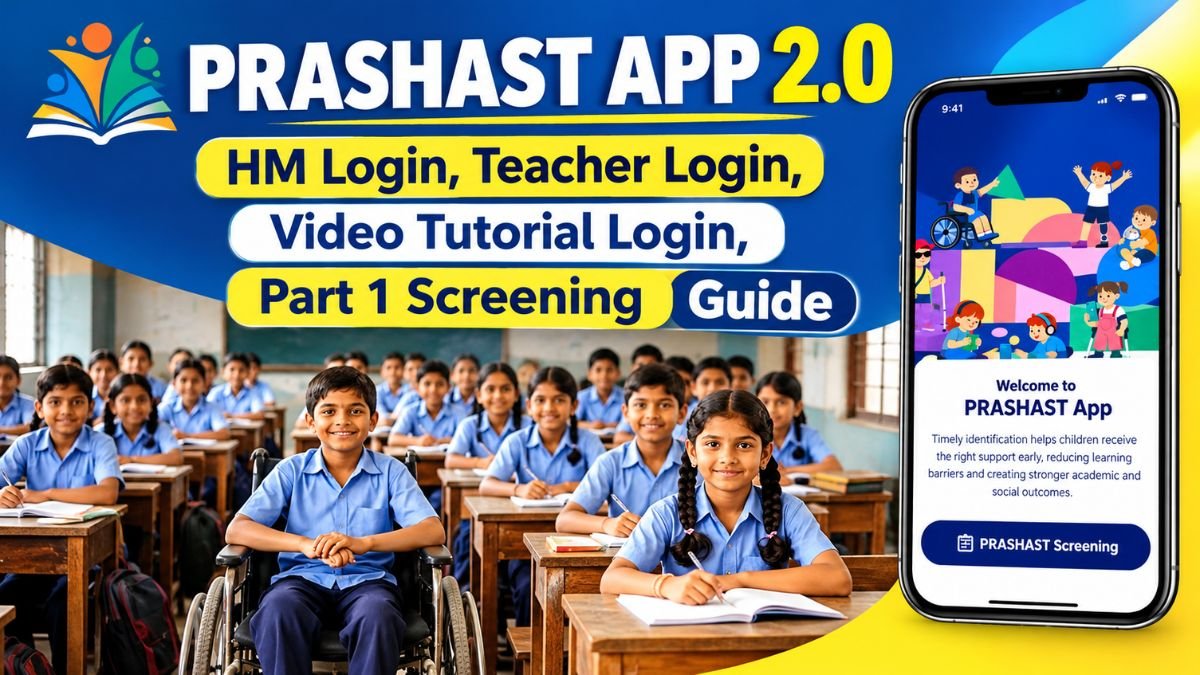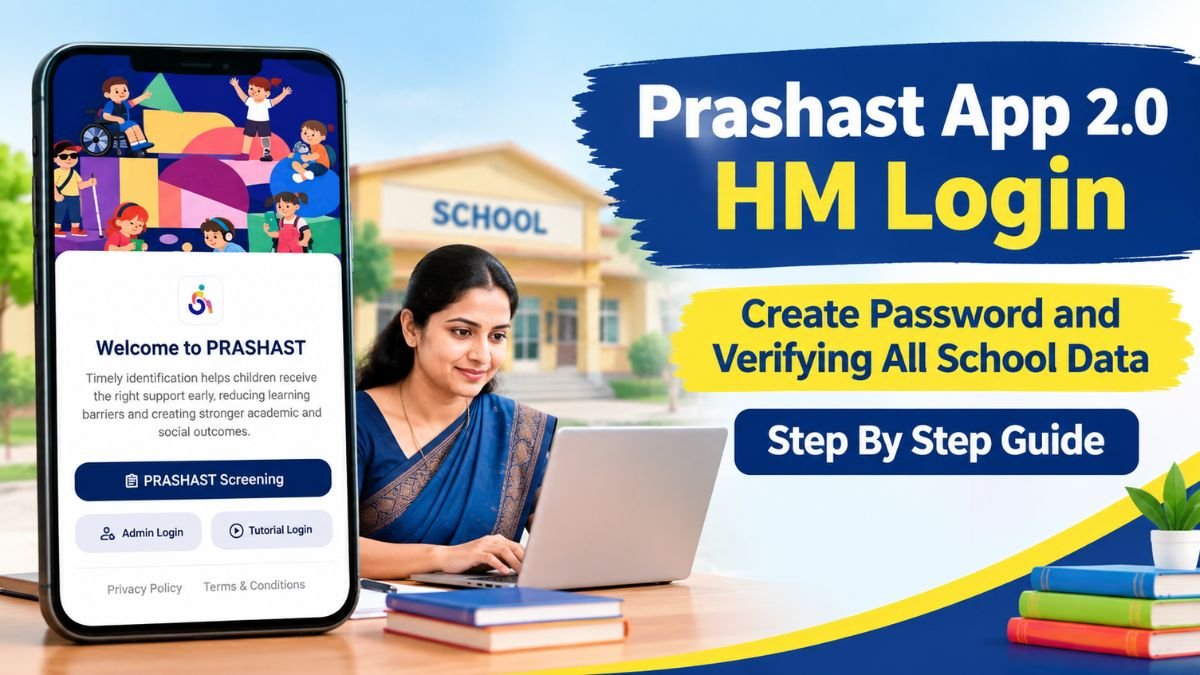
Prashast App 2.0 HM Login Guide : प्रशस्त App संदर्भात HM लॉगिन पासवर्ड तयार करून सर्व डेटा व्हेरीफाय करण्याबाबत कळविण्यात आले असून, Prashast Timelines of Event Part 1 Screening 26 Sep 2026 रोजी सुरू करण्यात येणार आहे. याबाबत सविस्तर संपूर्ण माहिती या लेखात दिली आहे.
New Update : As part of the ongoing technical update and synchronisation of the latest UDISE+ data (as of 30 September 2026) with PRASHAST, teacher assignments for Part 1 screening may be affected in a few schools. If your school is affected, kindly reassign the respective teachers to their designated classes.
प्रशस्त App HM मोबाईल नंबर अपडेट करायचा असल्यास – How To Change HM Mobile Number in Udise Plus Online असा चेक करा

Prashast App 2.0 HM Login Error Problem Solution Step By Step Guide
Dear Headmaster, Please verify the section count, student strength, and teacher details, and update any required corrections on the UDISE+ portal 7
प्रशस्त अँप (UDISE+) संदर्भात केंद्र शासनांकडून महत्वाची सूचना
HM लॉगिन पासवर्ड तयार करून सर्व डेटा व्हेरीफाय करणे – Prashast App 2.0 HM Login Guide
प्रशस्त ॲप वर आता पुढील टप्पा म्हणजे School Onboarding (Schools are registered on the platform and basic details are verified)
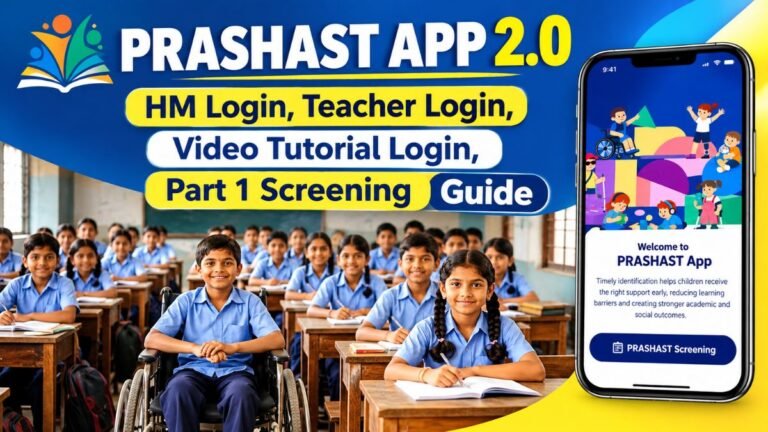
खालील स्टेप फॉलो करून HM लॉगिन पासवर्ड तयार करून सर्व डेटा व्हेरीफाय करून घ्या.
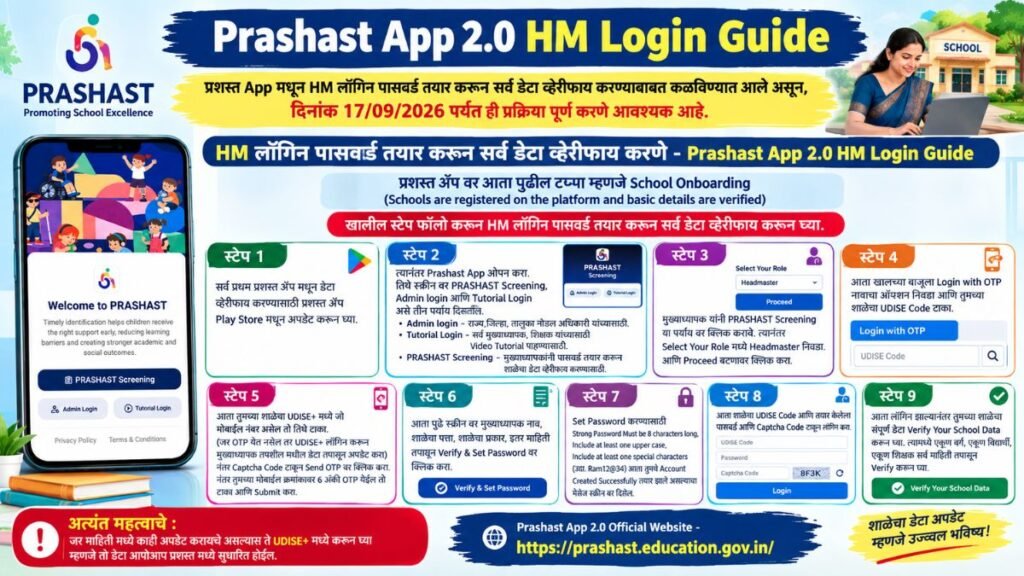
स्टेप 1 – सर्व प्रथम प्रशस्त ॲप मधून डेटा व्हेरीफाय करण्यासाठी प्रशस्त ॲप Play Store मधून अपडेट करून घ्या.
PRASHAST App 2.0 Update Direct Link
स्टेप 2 – त्यानंतर Prashast App ओपन करा. तिथे स्क्रीन वर PRASHAST Screening, Admin login आणि Tutorial Login असे तीन पर्याय दिसतील.
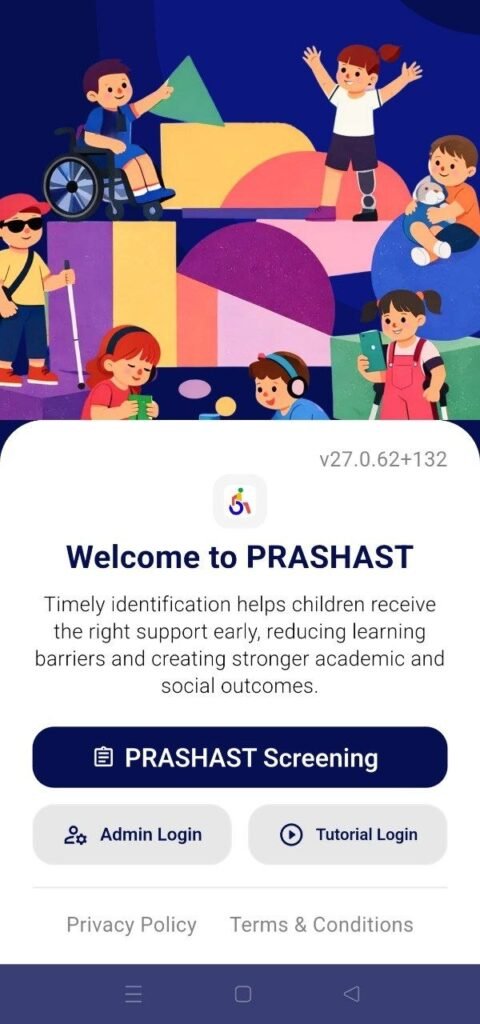
- Admin login हे राज्य,जिल्हा, तालुका नोडल अधिकारी यांच्यासाठी आहे.
- Tutorial Login हे सर्व मुख्याध्यापक, शिक्षक यांच्यासाठी Video Tutorial पाहण्यासाठी आहे.
- PRASHAST Screening हे मुख्याध्यापक यांनी पासवर्ड तयार करून आपल्या शाळेचा डेटा व्हेरीफाय करण्यासाठी आहे.
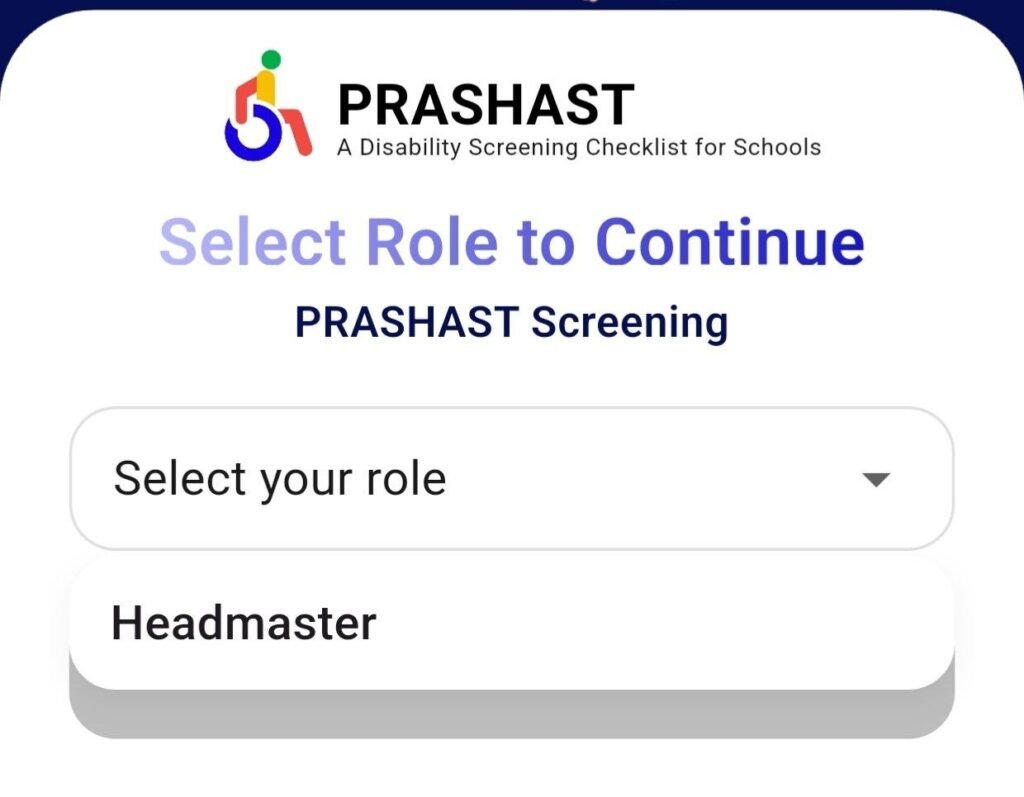
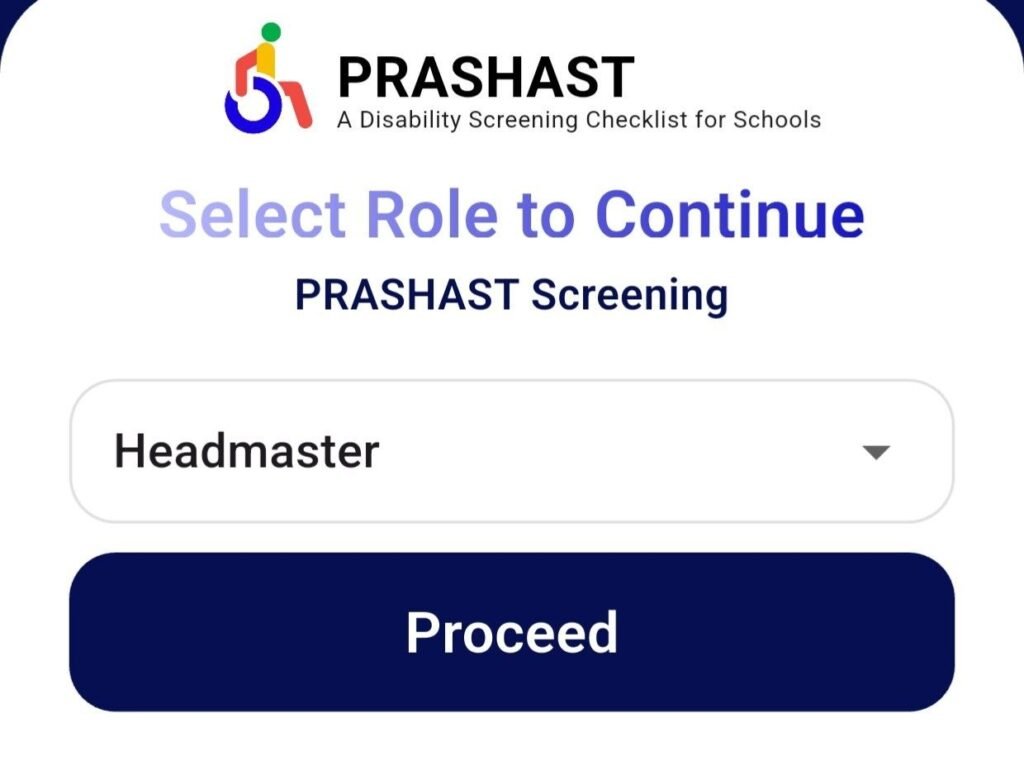
स्टेप 3 – आता मुख्याध्यापक यांनी PRASHAST Screening या पर्याय वर क्लिक करावे. त्यानंतर Select Your Role मध्ये Headmaster निवडा. आणि Proceed बटणावर क्लिक करा.
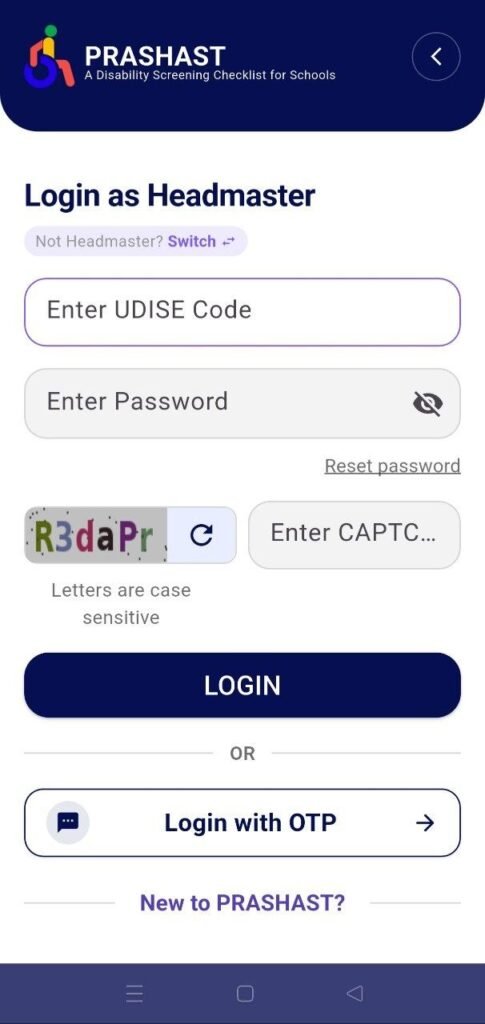
स्टेप 4 -आता खालच्या बाजूला Login with OTP नावाचा ऑप्शन निवडा आणि तुमच्या शाळेचा UDISE Code टाका.
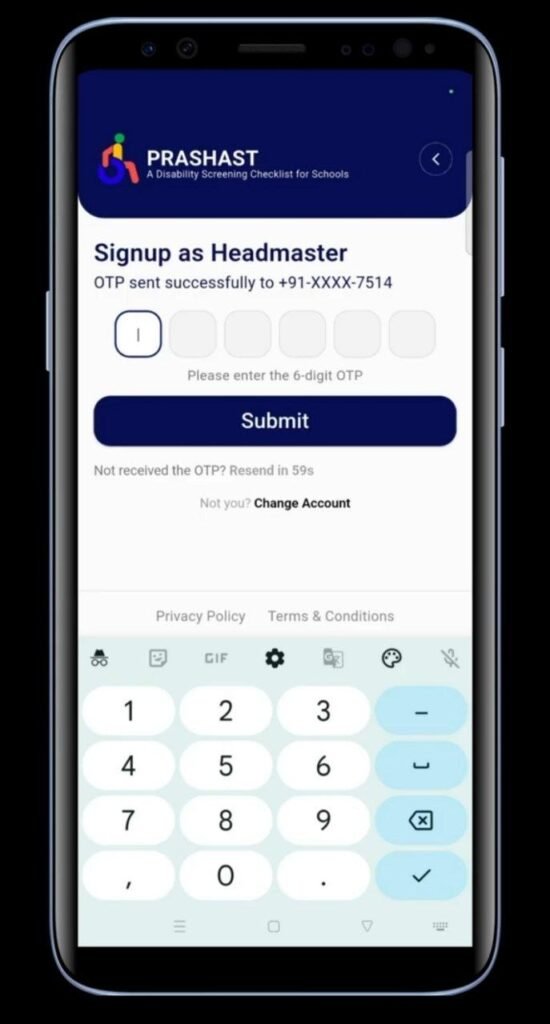
स्टेप 5 -आता तुमचा UDISE+ मध्ये जो मोबाईल नंबर असेल तो तिथे टाका. (जर OTP येत नसेल तर UDISE+ लॉगिन करून मुख्याध्यापक तपशील मधील डेटा तपासून अपडेट करा) नंतर Captcha Code टाकून Send OTP यावर क्लिक करा. नंतर तुमच्या मोबाईल क्रमांकावर 6 अंकी OTP येईल तो टाका आणि Submit करा.
स्टेप 6 – आता पुढे स्क्रीन वर मुख्याध्यापक नाव, शाळेचा पत्ता, शाळेचा प्रकार, इतर माहिती तपासून Verify & Set Password यावर क्लिक करा.
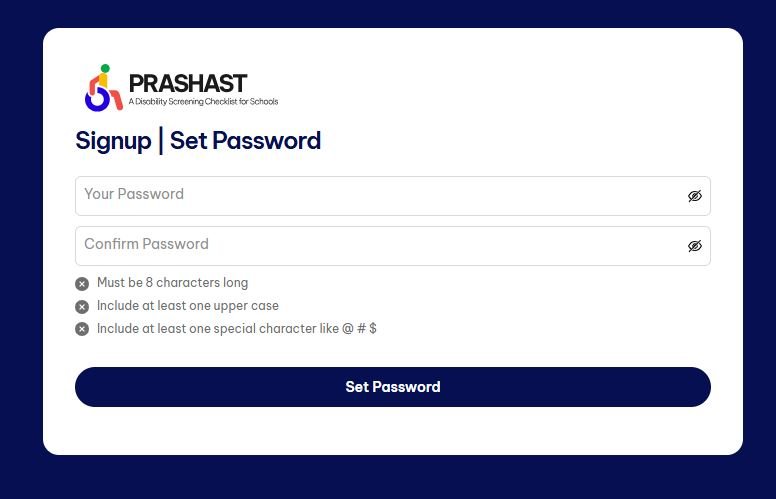
स्टेप 7 – आता Set Password करण्यासाठी Strong Password Must be 8 characters long, Include at least one upper case, Include at least one special characters like @ # $ (उदा. Ram12@34) आता तुमचे Account Created Successfully तयार झाले असल्याचा मेसेज स्क्रीन वर दिसेल.
स्टेप 8 – आता शाळेचा UDISE Code आणि तयार केलेला पासवर्ड आणि Captcha Code टाकून लॉगिन करा.
स्टेप 9 – आता लॉगिन झाल्यानंतर तुमच्या शाळेचा संपूर्ण डेटा Verify Your School Data करून घ्या. त्यामध्ये एकूण वर्ग, एकूण विद्यार्थी, एकूण शिक्षक सर्व माहिती तपासून Verify करून घ्या.
अत्यंत महत्वाचे : जर माहिती मध्ये काही अपडेट करायचे असल्यास ते UDISE+ मध्ये करून घ्या म्हणजे तो डेटा आपोआप प्रशस्त मध्ये सुधारित होईल.
HM लॉगिन पासवर्ड तयार करून सर्व डेटा व्हेरीफाय करणे – Prashast Portal HM Login Guide
प्रशस्त पोर्टल वरून HM लॉगीन पासवर्ड तयार करणे बाबत खालील स्टेप FOLLOW करा.
सर्वप्रथम प्रशस्त च्या https://prashast.education.gov.in/ या अधिकृत वेबसाईटवर जा.
त्यांनतर तिथे उजव्या बाजूला तीन रेषा असलेल्या बटणावर क्लिक करा, तिथे Login/Signup या ऑप्शन मधील School User या पर्यायवर क्लिक करा
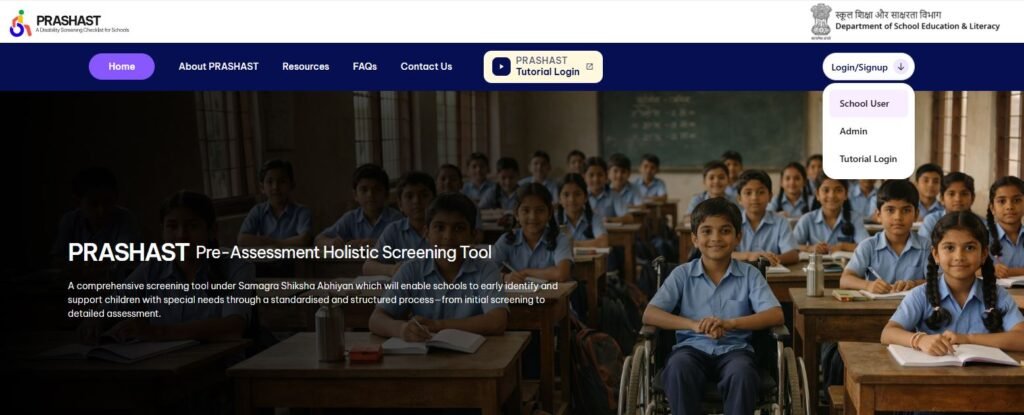
आता खालच्या Login च्या बाजूला Signup for Headmaster यावर क्लिक करा
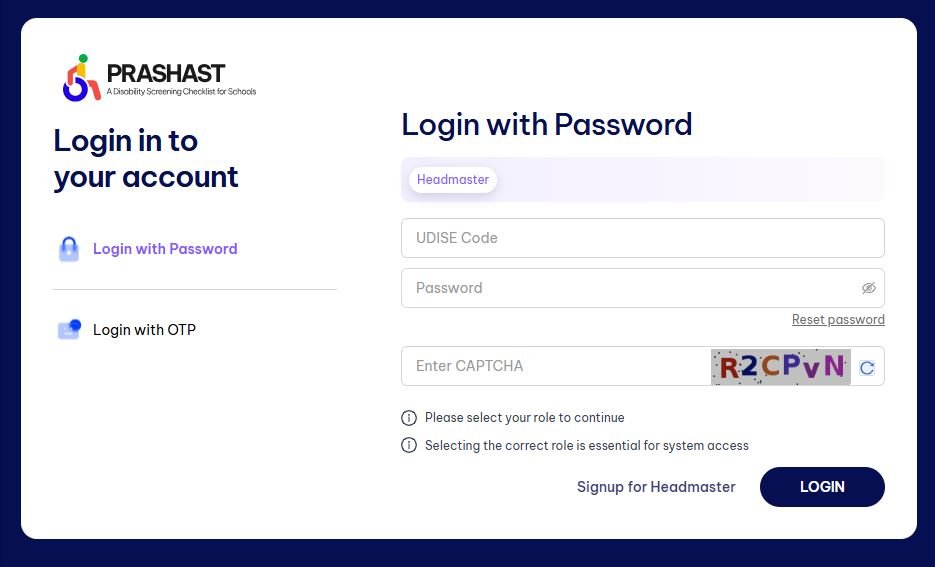
आता तिथे शाळेचा UDISE Code, युडायस मध्ये नोंदणी असलेला Mobile Number आणि Captcha Code टाकून Submit करा
- Please enter the 11-digit UDISE+ code of your school.
- Kindly provide the mobile number of the school associated with the UDISE+ system.
आता Signup Set Password मध्ये नवीन पासवर्ड तयार करा. जो तुम्हाला यापुढे प्रशस्त लॉगीन करण्यासंदर्भात लागणार आहे.