
PRASHAST APP 2.0 Guide : देशभरातील UDISE Number असणाऱ्या सर्व शाळांमध्ये सध्या प्रशस्त ॲप वर प्रवेशित विद्यार्थ्यांचे Screening करण्याची प्रक्रिया सुरू आहे. या लेखात PRASHAST APP 2.0 HM Login, Teacher Login, Video Tutorial Login, Part 1 Screening याबद्दलची सविस्तर Step By Step Guide संपूर्ण माहिती दिली आहे.
New Update: PRASHAST 2.0 अंतर्गत भाग 1 स्क्रीनिंगमध्ये 3 कोटींहून अधिक विद्यार्थ्यांचे स्क्रीनिंग पूर्ण झाले असून, 1 ऑक्टोबर 2026 पासून देशभरात सुरू असलेल्या सामूहिक प्रयत्नांमुळे PRASHAST 2.0 अंतर्गत भाग 1 स्क्रीनिंगमध्ये लक्षणीय प्रगती झाली आहे. प्रत्येक विद्यार्थ्यापर्यंत पोहोचण्यासाठी ही मोहीम अशीच पुढे सुरू ठेवण्याचे शिक्षण मंत्रालय, शालेय शिक्षण व साक्षरता विभाग भारत सरकार यांच्या वतीने करण्यात आले आहे.

Table of Contents
शिक्षा मंत्रालय, भारत सरकार, नवी दिल्ली यांनी शाळेमध्ये शिक्षण घेत असलेल्या दिव्यांग विद्यार्थ्यांचा शोध घेण्यास मदत्त व्हावी म्हणून PRASHAST (Pre Assessment Holistic Screening Tool) Mobile APP ची निर्मिती केलेली आहे.

PRASHAST APP हे दिव्यांग विद्यार्थ्यांच्या प्राथमिक तपासणीचे एक प्रभावी साधन आहे. यामध्ये दिव्यांग विद्यार्थ्यांबाबतची तपासणी सूची (Disability Screening Check List) तयार केलेली आहे. यामध्ये 63 प्रश्न (Check List) असून, त्यानुसार प्रवेशित सर्व 100% विद्यार्थ्यांची स्क्रीनिंग करण्यात येते.
PRASHAST Mobile APP हे कोणत्याही दिव्यांग प्रकारचे अनावश्यक ठपका (लेबल) लावण्यासाठी निदान साधन (Diagnosis Tools) म्हणून वापरले जाऊ नये.
PRASHAST Mobile APP चे दोन भागात (भाग १ व भाग २) वर्गीकरण करण्यात आले आहे.
PRASHAST Mobile APP हे नियमित शिक्षक (Regular Teachers), विशेष शिक्षक (Special Educators) आणि मुख्याध्यापक (Headmaster/Principal) यांच्या वापरासाठी आहे.
PRASHAST APP HM (Headmaster/Principal) Login Part 1 Screening Guide
PRASHAST APP द्वारे सद्यस्थितीमध्ये 3 प्रकारचे लॉगिन करता येते. यामध्ये PRASHAST Screening Login हे प्रत्यक्ष विद्यार्थ्यांच्या Screening साठी HM आणि Teacher Role निवडून लॉगिन करता येते.
Tutorial Login याद्वारे PRASHAST संदर्भातील Video पाहण्यासाठी HM आणि Teacher यांना लॉगिन करता येते.
तर Admin Login हे तालुका, जिल्हा, राज्य आणि देश पातळीवरील नोडल अधिकारी यांच्यासाठी आहे. येथे प्रशस्तचे कामकाज रिपोर्ट काढता येतो.
PRASHAST ॲपमध्ये School Onboarding (शाळेची नोंदणी व माहितीची पडताळणी) या प्रक्रियेत मुख्याध्यापकांनी आपल्या शाळेचे लॉगिन तयार करून शाळेची माहिती तपासून व्हेरिफाय करणे आवश्यक आहे. ही प्रक्रिया पूर्ण करण्यासाठी खालील सोप्या स्टेप्स फॉलो करा.
स्टेप 1 : सर्वप्रथम आपल्या मोबाईलमधील PRASHAST ॲप Play Store वरून अपडेट करून घ्या.
PRASHAST App 2.0 अपडेट करण्यासाठी येथे क्लिक करा
- Prashast App 2.0 Login Portal : https://prashast.education.gov.in/
स्टेप 2 : आता PRASHAST ॲप ओपन केल्यानंतर स्क्रीनवर तुम्हाला तीन पर्याय दिसतील.
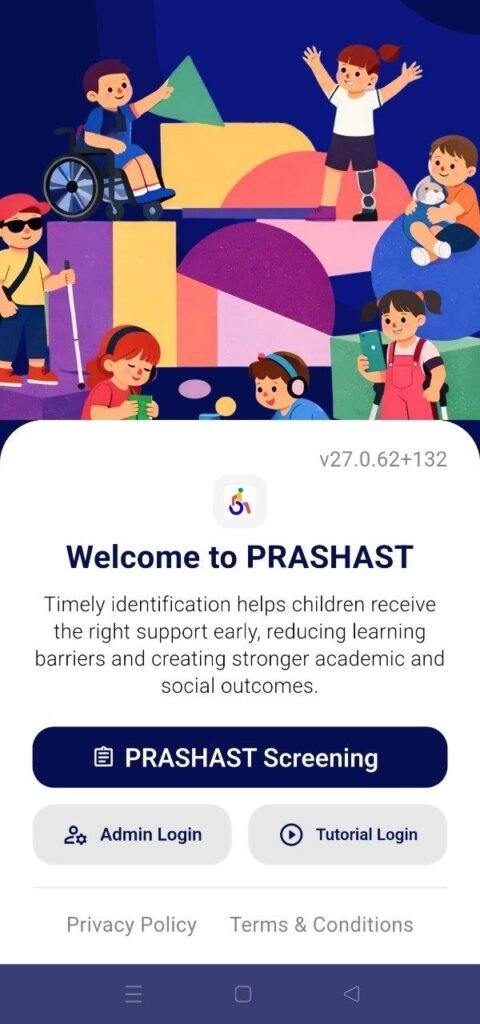
- PRASHAST Screening: मुख्याध्यापकांना लॉगिन तयार करून शाळेचा डेटा व्हेरिफाय करणे, आणि प्रत्यक्ष वर्ग शिक्षकांना Screening सुरू करण्यासाठी या लॉगिन चा वापर करा.
- Admin Login: राज्य, जिल्हा आणि तालुका स्तरावरील नोडल अधिकाऱ्यांसाठी.
- Tutorial Login: ॲप वापरण्याची पद्धत समजून घेण्यासाठी व्हिडिओ पाहता येतील.
स्टेप 3 : आता PRASHAST Screening या पर्यायावर क्लिक करा. त्यानंतर Select Your Role या ठिकाणी Headmaster हा पर्याय निवडा आणि Proceed बटणावर क्लिक करा.
स्टेप 4 : आता Sign Up as Headmaster/Principal यावर क्लिक करा. नंतर UDISE Code आणि UDISE+ पोर्टलवर नोंदवलेला मुख्याध्यापकांचा मोबाईल क्रमांक टाका. त्यानंतर स्क्रीनवर दिलेला Captcha Code भरा आणि Send OTP या बटणावर क्लिक करा. तुमच्या मोबाईलवर आलेला 6 अंकी OTP टाकून Submit करा.
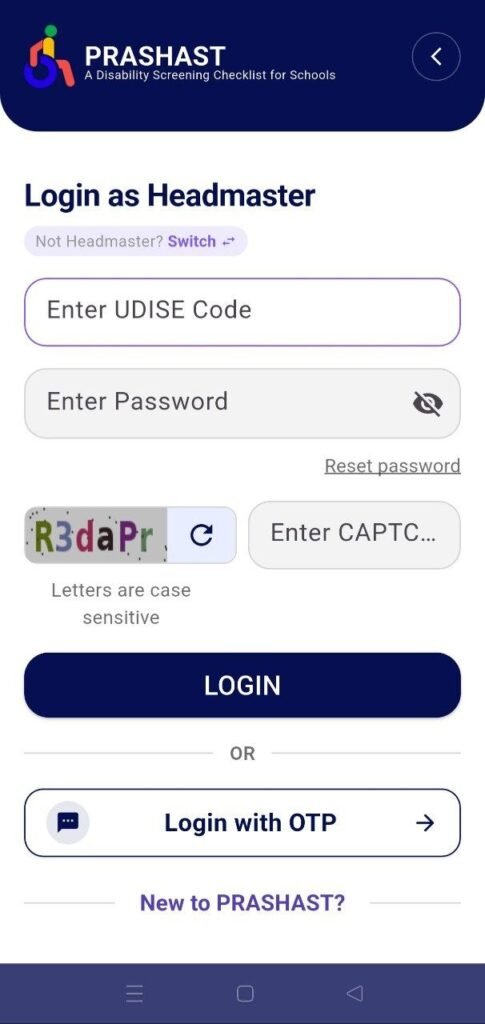
OTP येत नसल्यास UDISE+ पोर्टलवरील मुख्याध्यापकांच्या तपशिलात नोंदवलेला मोबाईल क्रमांक तपासा. आवश्यक असल्यास तो अपडेट करून घ्या.
स्टेप 6 : आता स्क्रीनवर मुख्याध्यापकांचे नाव, शाळेचा पत्ता, शाळेचा प्रकार आणि इतर तपशील दिसतील. ही सर्व माहिती काळजीपूर्वक तपासा. माहिती योग्य असल्यास Verify & Set Password या बटणावर क्लिक करा.
स्टेप 7 : आता आपल्या शाळेच्या लॉगिनसाठी नवीन पासवर्ड तयार करा. पासवर्ड तयार करताना खालील गोष्टी लक्षात ठेवा.
- पासवर्ड किमान 8 अक्षरांचा असावा.
- त्यामध्ये किमान एक इंग्रजी मोठे अक्षर (Uppercase) असावे.
- किमान एक Special Character असावे. उदा. @, #, $.
उदाहरण: Ram12@34
तुम्ही पासवर्ड तयार करून सबमिट केल्यानंतर स्क्रीनवर Account Created Successfully असा संदेश दिसेल. याचा अर्थ तुमचे लॉगिन अकाउंट तयार झाले आहे.
स्टेप 8 : आता पुन्हा लॉगिन स्क्रीनवर जा. तेथे खालील माहिती भरा.
- शाळेचा UDISE Code
- नव्याने तयार केलेला पासवर्ड
- Captcha Code त्यानंतर Login करा.
स्टेप 9 : लॉगिन झाल्यानंतर आपल्या शाळेची उपलब्ध माहिती तपासा. प्रत्येक तपशील काळजीपूर्वक पडताळून घ्या. माहितीमध्ये काही चूक आढळल्यास ती दुरुस्त करण्यासाठी संबंधित UDISE+ नोंदी तपासा आणि आवश्यक ती कार्यवाही करा.
PRASHAST App Teachers Assigning Guide
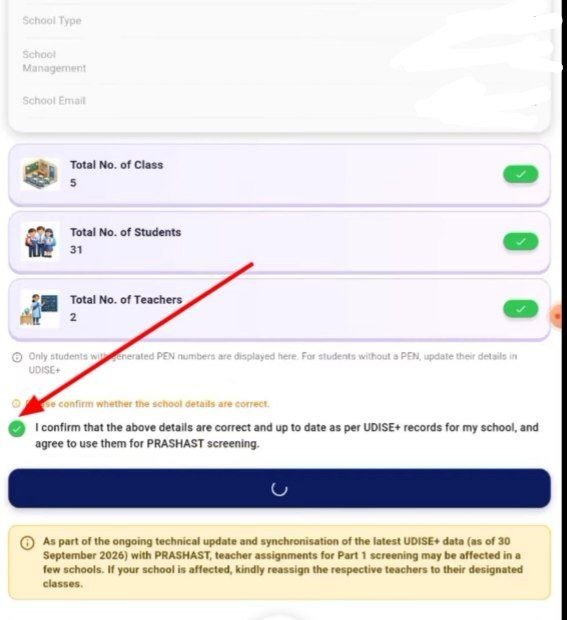
PRASHAST ॲपमध्ये मुख्याध्यापकांनी आपल्या शाळेचे लॉगिन तयार करून शाळेची माहिती तपासून व्हेरिफाय केल्यानंतर Teacher Assign करण्यासाठी आता खालील सोप्या स्टेप्स फॉलो करा.
स्टेप 1 : PRASHAST App मध्ये PRASHAST Screeing वर HM लॉगिन करा.
स्टेप 2 : Verify Your School या टॅबमध्ये लॉगिन केल्यानंतर स्क्रीनिंगसाठी आवश्यक असलेली भाषा निवडा. यामध्ये मराठी, हिंदी, इंग्रजी किंवा उपलब्ध इतर भाषांपैकी सोयीची भाषा निवडता येईल.
त्यानंतर शाळेच्या कामकाजासाठी स्क्रीनिंगची तारीख निवडा. तारीख निवडताना विशेष काळजी घ्या, कारण एकदा तारीख निश्चित केल्यानंतर ती बदलता येत नाही. त्यामुळे प्रत्यक्ष काम करायचे आहे, तीच तारीख निवडा.
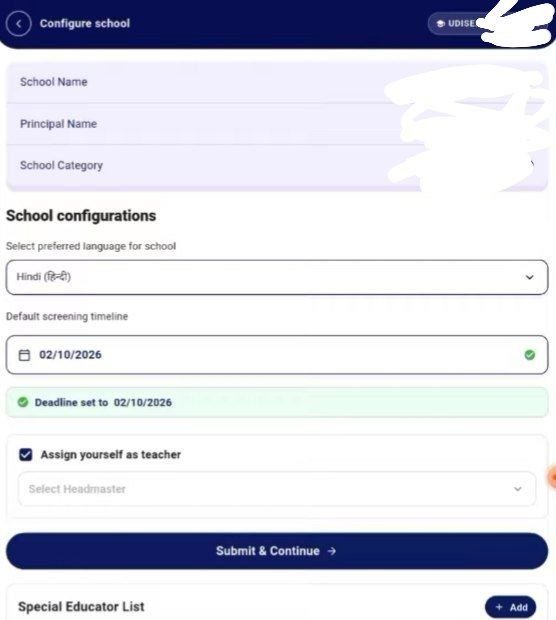
मुख्याध्यापकांना स्वतःच्या वर्गाचे स्क्रीनिंग करायचे असल्यास Headmaster हा पर्याय निवडून आवश्यक माहिती सबमिट करा. मुख्याध्यापकांना वर्गाचे वाटप करायचे नसल्यास संबंधित चेकबॉक्स निवडू नका.
स्टेप 3 : आता मुख्याध्यापकांनी ॲपमधील Assign Teacher या पर्यायावर क्लिक करावे. या पर्यायामधून शाळेतील कोणत्या वर्गाचे स्क्रीनिंग कोणता शिक्षक करणार आहे, हे निश्चित करता येते.
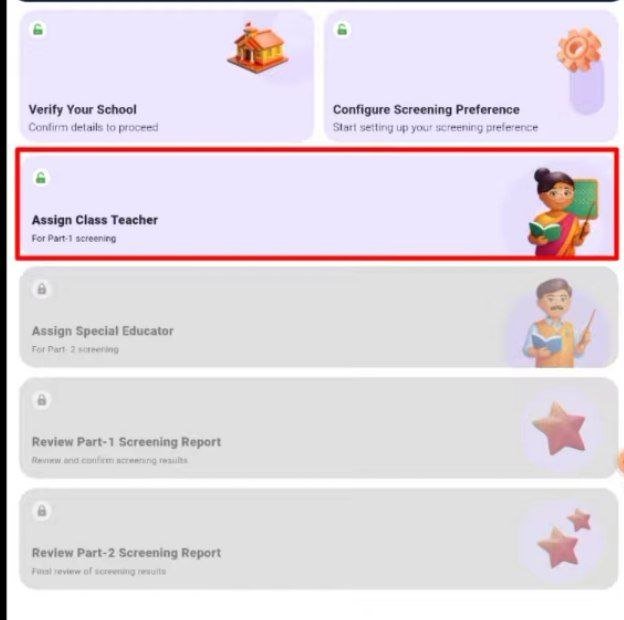
प्रत्येक वर्गासाठी संबंधित शिक्षकाचे नाव निवडा आणि स्क्रीनिंगची तारीख निश्चित करा. सर्व वर्गांसाठी शिक्षकांची निवड केल्यानंतर माहिती पुन्हा एकदा तपासा.
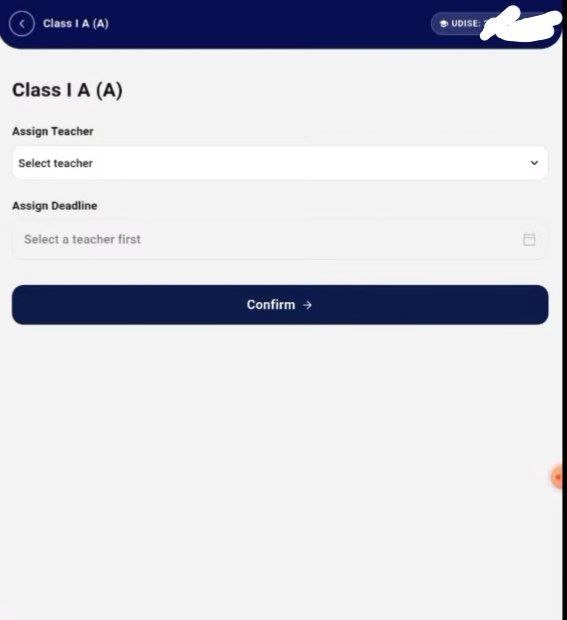
स्टेप 4 : शिक्षक आणि वर्गाची माहिती योग्य असल्याची खात्री झाल्यानंतर Confirm & Submit या बटणावर क्लिक करा. त्यानंतर संबंधित वर्गाच्या स्क्रीनिंगची जबाबदारी निवडलेल्या शिक्षकाकडे सोपवली जाईल.
PRASHAST APP Teacher Login Part 1 Screening Guide
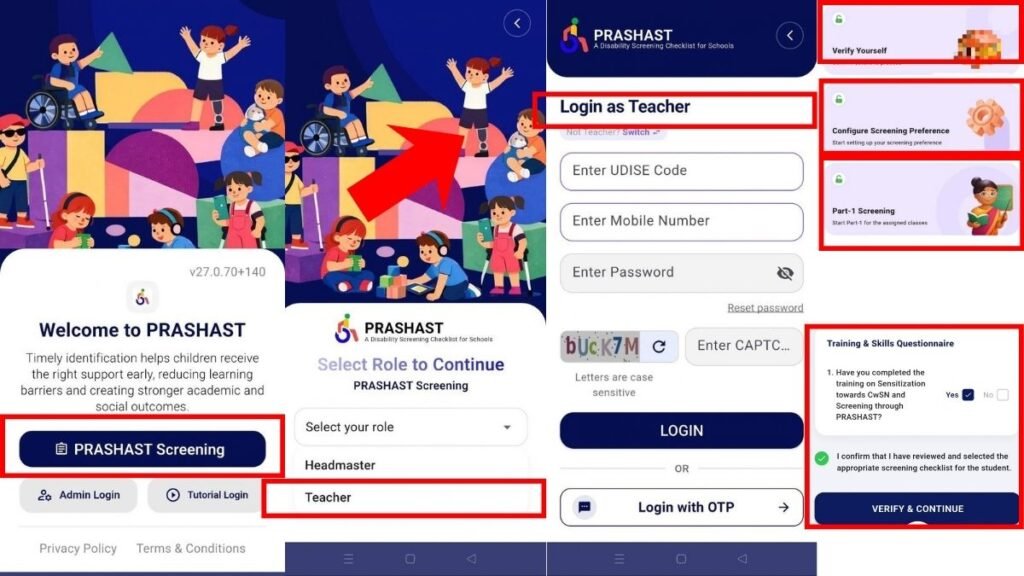
स्टेप 1: लॉग-इन करा PRASHAST App उघडा → Prashast Screening वर क्लिक करा → Teacher रोल निवडा → UDISE नोंदणीकृत मोबाईल नंबर व पासवर्ड किंवा OTP वापरून लॉग-इन करा.
स्टेप 2: माहिती Verify करा स्वतःची माहिती तपासा → I Confirm वर टिक करा → Verify and Continue वर क्लिक करा.
स्टेप 3: भाषा व वर्ग निवडा Configure Screening Preference मध्ये जा → स्क्रीनिंगची भाषा निवडा → Part One Screening वर क्लिक करा → मुख्याध्यापकांनी नेमून दिलेला वर्ग निवडा.
स्टेप 4: विद्यार्थ्यांचे वर्गीकरण करा
- Student with concern: 63 प्रश्नांपैकी कोणतेही प्रश्न लागू होणारे विद्यार्थी.
- Students with no concern: 63 प्रश्नांपैकी एकही प्रश्न लागू न होणारे विद्यार्थी.
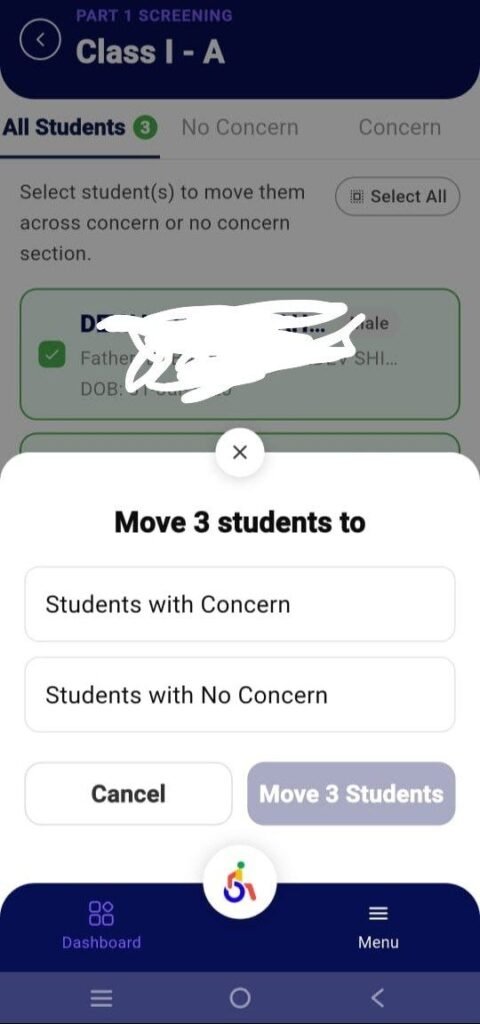
स्टेप 5: सविस्तर स्क्रीनिंग करा Student with concern मधील विद्यार्थ्यांची माहिती भरा → Save and Preview वर क्लिक करा → माहिती तपासा → अंतिम सबमिशन करा.
स्टेप 6: प्रक्रिया पूर्ण करा गरज असल्यास विशेष शिक्षकांची मदत घ्या आणि स्क्रीनिंग पूर्ण झाल्यावर ॲपमधून Logout करा.
PRASHAST App 2.0 Video Tutorial Guide Registration
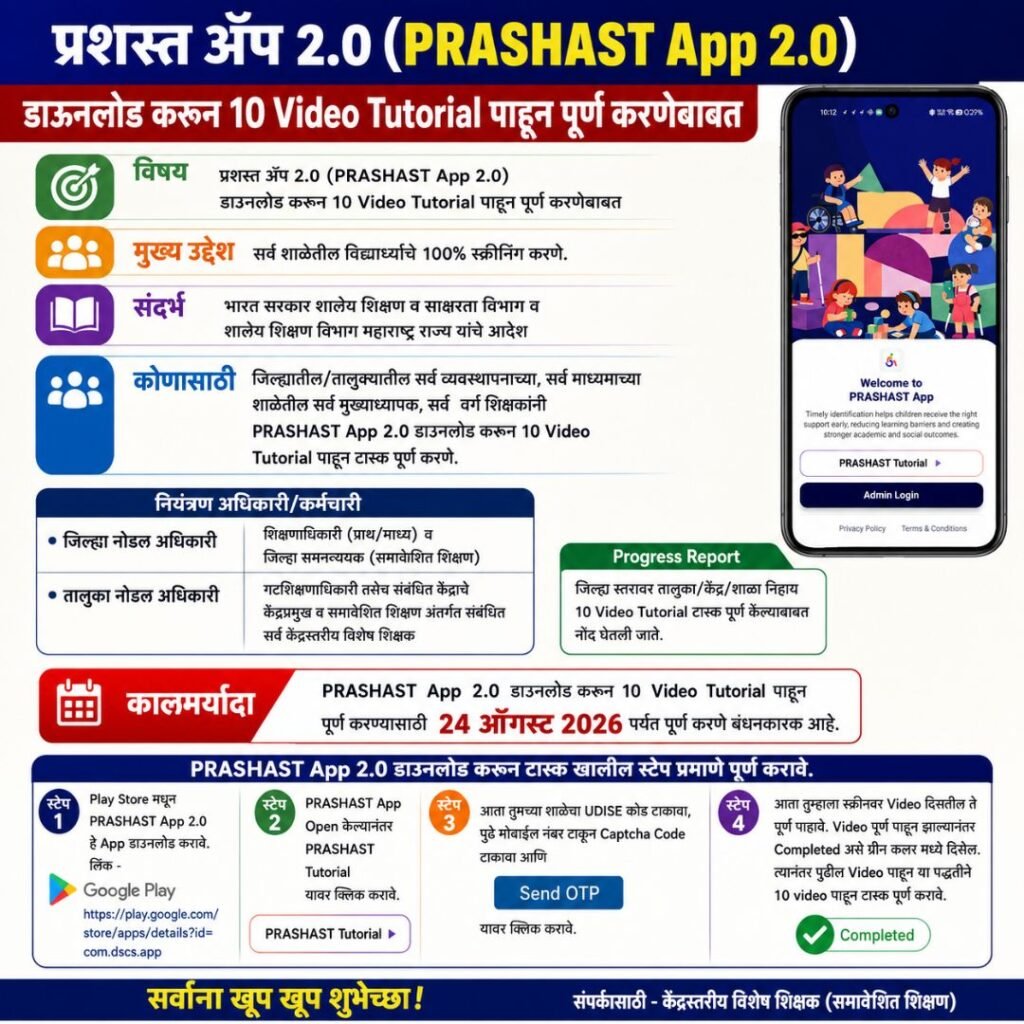
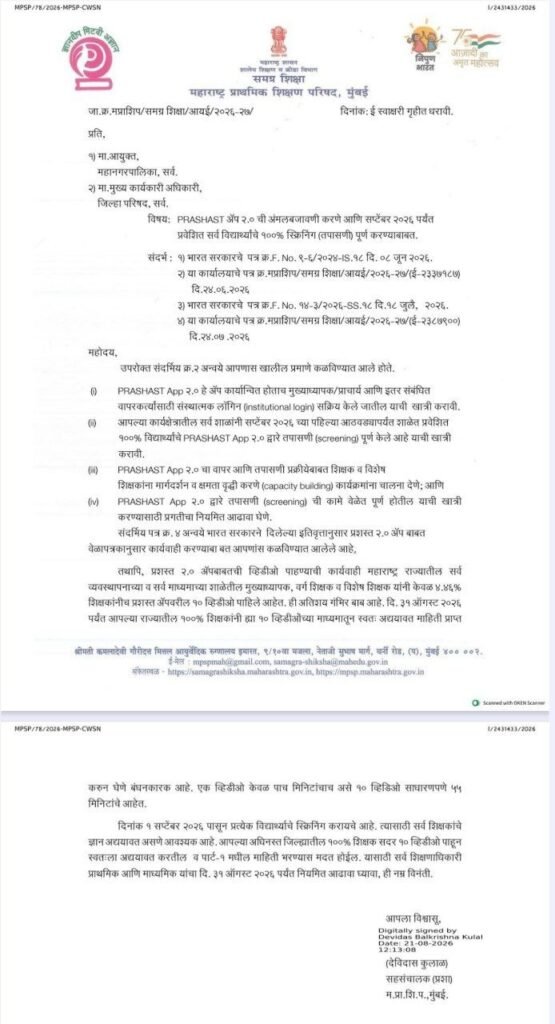
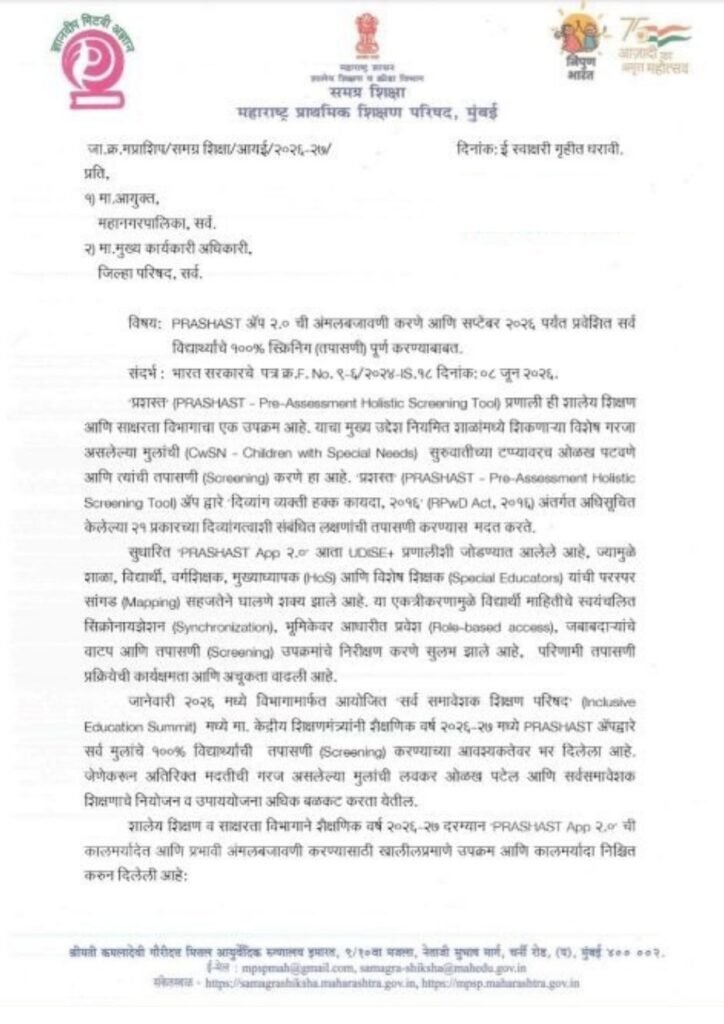
विषय : प्रशस्त ॲप 2.0 (PRASHAST App 2.0) डाउनलोड करुन 10 Video Tutorial पाहून पूर्ण करणेबाबत
मुख्य उद्देश : सर्व शाळेतील विद्यार्थ्यांचे 100% स्क्रीनिंग करणे.
संदर्भ : भारत सरकार शालेय शिक्षण व साक्षरता विभाग व शालेय शिक्षण विभाग महाराष्ट्र राज्य यांचे आदेश
कोणासाठी : जिल्ह्यातील/तालुक्यातील सर्व व्यवस्थापनाच्या, सर्व माध्यमाच्या शाळेतील सर्व मुख्याध्यापक, सर्व वर्ग शिक्षकांनी PRASHAST App 2.0 डाउनलोड करुन 10 Video Tutorial पाहून टास्क पूर्ण करणे.
नियंत्रण अधिकारी/कर्मचारी
जिल्हा नोडल अधिकारी
शिक्षणाधिकारी (प्राथ/माध्य) व जिल्हा समनव्ययक (समावेशित शिक्षण)
तालुका नोडल अधिकारी
गटशिक्षणाधिकारी तसेच संबंधित केंद्राचे केंद्रप्रमुख व समावेशित शिक्षण अंतर्गत संबंधित सर्व केंद्रस्तरीय विशेष शिक्षक
Progress Report
जिल्हा स्तरावर तालुका/केंद्र/शाळा निहाय 10 Video Tutorial टास्क पूर्ण केल्याबाबत नोंद घेतली जाते.
कालमर्यादा
PRASHAST App 2.0 डाउनलोड करुन 10 Video Tutorial पाहून पूर्ण करण्यासाठी 24 ऑगस्ट 2026 पर्यंत पूर्ण करणे बंधनकारक आहे.
PRASHAST App 2.0 Video Tutorial Login Guide
PRASHAST App 2.0 डाउनलोड करून टास्क खालील स्टेप प्रमाणे पूर्ण करावे.
- स्टेप 1 – Play Store मधून PRASHAST App 2.0 हे App डाउनलोड करावे. लिंक – (https://play.google.com/store/apps/details?id=com.dscs.app)
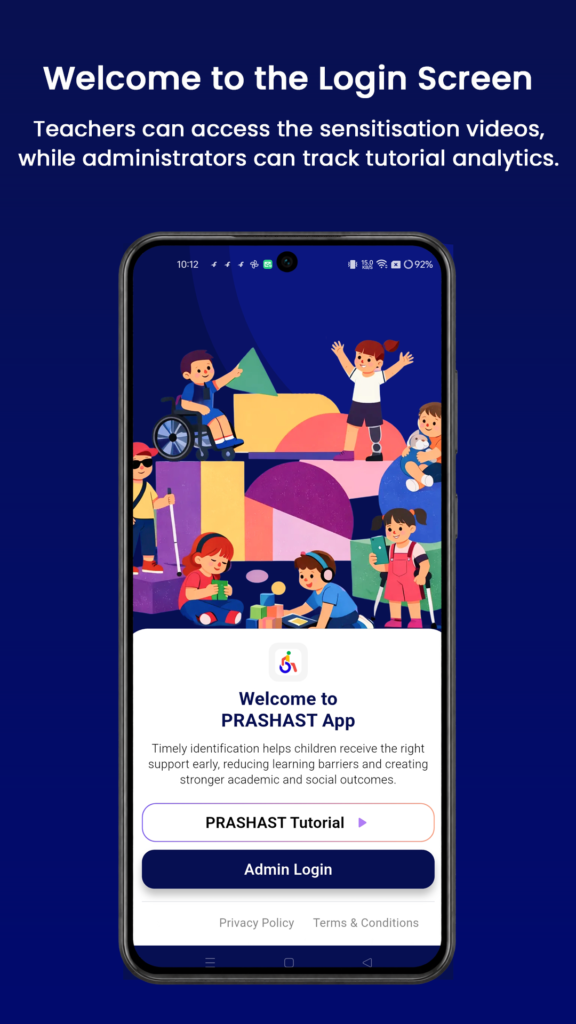
- स्टेप 2 – PRASHAST App Open केल्यानंतर PRASHAST Tutorial यावर क्लिक करावे.
- स्टेप 3 – आता तुमच्या शाळेचा UDISE कोड टाकावा, पुढे मोबाईल नंबर टाकून Captcha Code टाकावा आणि Send OTP यावर क्लिक करावे.
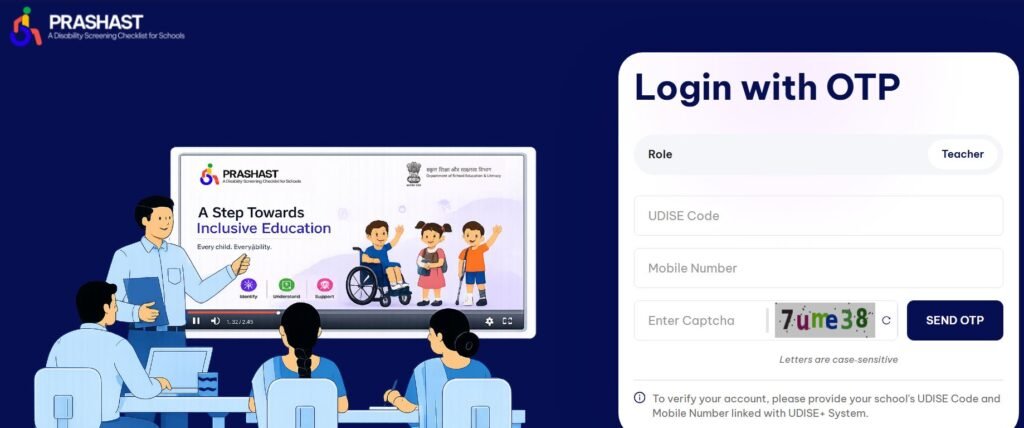
- स्टेप 4 – आता तुम्हाला स्क्रीनवर Video दिसतील ते पूर्ण पाहावे. Video पूर्ण पाहून झाल्यानंतर Completed असे ग्रीन कलर मध्ये दिसेल. त्यानंतर पुढील Video पाहून या पद्धतीने 10 video पाहून टास्क पूर्ण करावे.
- संपर्कासाठी – केंद्रस्तरीय विशेष शिक्षक (समावेशित शिक्षण)
सर्वांना खूप खूप शुभेच्छा!
PRASHAST APP 2.0 LINK
PRASHAST Login Problem Solution
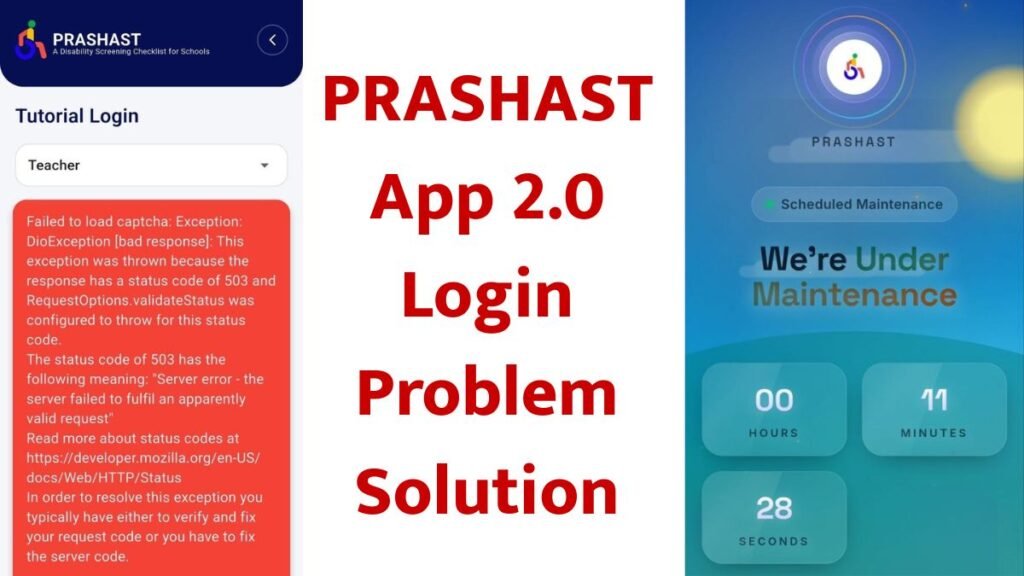
सध्या ‘प्रशस्त’ (PRASHAST) ॲपवर लॉगिन करताना अनेकांना तांत्रिक अडचणींचा सामना करावा लागत आहे. तुम्ही जेव्हा प्रशस्त ॲप मध्ये लॉगिन करण्याचा प्रयत्न करता, तेव्हा स्क्रीनवर लाल रंगात एक एरर मेसेज येत असेल, ज्यामध्ये “Failed to load captcha” आणि “status code of 503” असे लिहिलेले दिसते. हा एरर पाहून अनेक जण गोंधळून गेले असतील, पण यात घाबरून जाण्याचे किंवा आपला पासवर्ड चुकला आहे असे समजण्याचे काहीही कारण नाही.
हा तुमच्या मोबाईलचा किंवा इंटरनेटचा प्रॉब्लेम नसून, ॲपच्या मुख्य सर्व्हरवर सध्या ‘Scheduled Maintenance’ म्हणजेच तांत्रिक देखभालीचे काम सुरू आहे. जेव्हा कोणत्याही मोठ्या ॲपवर नवीन अपडेट्स किंवा दुरुस्तीचे काम सुरू असते, तेव्हा सुरक्षेच्या कारणास्तव सर्व्हर काही काळासाठी तात्पुरता बंद ठेवला जातो.
५०३ एररचा (503 Server Error) सरळ अर्थ असा होतो की सर्व्हर सध्या उपलब्ध नाही आणि तो तुमची विनंती स्वीकारू शकत नाही. ॲपच्या दुसऱ्या स्क्रीनवर या देखभालीचे काम पूर्ण होण्यासाठी काही वेळेचा काउंटडाऊन देखील सुरू असल्याचे स्पष्ट दिसत आहे.
PRASHAST App 2.0 Login Problem Solution या समस्येवर उपाय म्हणजे फक्त थोडा वेळ वाट पाहणे. यासाठी तुम्हाला ॲप अनइन्स्टॉल करून पुन्हा घेण्याची, वारंवार पासवर्ड बदलण्याची किंवा मोबाईलच्या सेटिंग्जमध्ये काहीही बदल करण्याची अजिबात आवश्यकता नाही. मेंटेनन्सची वेळ संपली आणि सर्व्हरचे काम पूर्ण झाले की, प्रशस्त ॲप आपोआप पूर्ववत सुरू होईल. तुम्ही काही तासांनंतर पुन्हा लॉगिन करून पाहू शकता, तेव्हा तुम्हाला हा एरर दिसणार नाही आणि तुम्ही सहजपणे ॲपचा वापर करू शकाल.
PRASHAST APP का? संपूर्ण माहिती
दिव्यांग व्यक्तींच्या हक्कांसाठीच्या RPwD कायदा, 2016 नुसार 21 प्रकारच्या दिव्यांगत्वाच्या स्थितींना मान्यता देण्यात आली आहे. यापैकी अनेक स्थिती, विशेषतः बाह्य स्वरूपात सहज दिसून न येणाऱ्या दिव्यांगत्वाच्या स्थिती, ओळखणे कठीण असते. विद्यार्थ्यांच्या अशा गरजा लवकर ओळखण्यासाठी शाळांमध्ये पद्धतशीर साधनांची अनेकदा कमतरता असते.
PRASHAST ही कमतरता दूर करण्यासाठी पुढील सुविधा उपलब्ध करून देते.
- सुलभ, संरचित आणि शाळेसाठी उपयुक्त तपासणी सूची
- विविध परिस्थितींमध्ये विद्यार्थ्यांचे निरीक्षण करण्याची शिक्षकांना सुविधा
- चुकीचे निदान व विद्यार्थ्यांना अनावश्यकपणे विशिष्ट लेबल लावणे टाळण्यासाठी प्रमाणित पद्धत
- पुढील तपासणी व दिव्यांगत्व प्रमाणपत्रासाठी आयोजित मूल्यांकन/प्रमाणपत्र शिबिरांकडे लवकर संदर्भित करण्याची सुविधा
लवकर तपासणी (Early Screening) केल्यामुळे विद्यार्थ्यांना योग्य वेळी त्यांच्या गरजेनुसार योग्य शैक्षणिक सहाय्य मिळण्यास मदत होते.
PRASHAST ची महत्त्वाची तत्त्वे
- PRASHAST हे केवळ प्राथमिक तपासणीचे (Screening) साधन आहे; निदान (Diagnostic) साधन नाही.
- वैद्यकीय तपासणी किंवा मूल्यांकन शिबिराकडे संदर्भित (Referral) करताना योग्य प्रक्रिया आणि नियमांचे पालन करणे आवश्यक आहे.
- केवळ PRASHAST मधील निष्कर्षांच्या आधारे विद्यार्थ्याला कोणत्याही प्रकारचे दिव्यांगत्वाचे लेबल लावू नये.
- तपासणी सूची पूर्ण करण्यापूर्वी शिक्षकांनी विद्यार्थ्याचे काही कालावधीपर्यंत विविध परिस्थितींमध्ये सातत्याने निरीक्षण करावे.
- विद्यार्थ्यांशी संबंधित सर्व माहिती गोपनीय ठेवणे आवश्यक आहे.
PRASHAST – पूर्व-मूल्यांकन सर्वंकष तपासणी साधन
PRASHAST (Pre-Assessment Holistic Screening Tool) हे समग्र शिक्षा अभियानांतर्गत विकसित करण्यात आलेले एक सर्वंकष तपासणी साधन आहे.
या साधनाच्या माध्यमातून शाळांना विशेष गरजा असलेल्या विद्यार्थ्यांची लवकर ओळख करून त्यांना आवश्यक शैक्षणिक सहाय्य व समर्थन देणे शक्य होते.
PRASHAST मध्ये प्राथमिक तपासणीपासून सविस्तर मूल्यांकनापर्यंत एक प्रमाणित आणि संरचित प्रक्रिया उपलब्ध करून देण्यात आली आहे.
PRASHAST मध्ये काय समाविष्ट आहे?
PRASHAST हे दोन भागांमध्ये विभागलेले आहे.
PRASHAST भाग–1 : प्राथमिक तपासणी (Screening)
हा भाग नियमित/वर्ग शिक्षकांद्वारे सर्व विद्यार्थ्यांच्या प्रथम स्तरावरील तपासणीसाठी वापरला जातो. यात विद्यार्थ्यांच्या निरीक्षणावर आधारित वस्तुनिष्ठ बाबींचा समावेश आहे, जसे की:
- हालचाल (Movement)
- दृष्टी (Vision)
- श्रवण (Hearing)
- वाणी व भाषण (Speech)
- अध्ययन व शिकण्याची क्षमता (Learning)
- वर्तन (Behaviour)
- सामाजिक परस्परसंवाद (Social Interaction)
या माध्यमातून शिक्षक विद्यार्थ्यांमधील संभाव्य अडचणी किंवा विशेष गरजा ओळखू शकतात.
PRASHAST भाग–2 : सविस्तर तपासणी (Screening)
हा भाग विशेष शिक्षक आणि समुपदेशक (Counsellors) यांच्याकडून भाग–1 मधील निष्कर्षांची पडताळणी करण्यासाठी वापरला जातो. यात RPwD कायदा 2016 मधील व्याख्यांनुसार 21 प्रकारच्या दिव्यांगत्वांसाठी स्वतंत्र तपासणी सूची (Checklists) समाविष्ट आहेत.
भाग–2 च्या मदतीने विद्यार्थ्यामध्ये कोणत्या प्रकारचे दिव्यांगत्व असण्याची शक्यता आहे हे निश्चित करता येते आणि त्यानंतर संबंधित विद्यार्थ्याला अधिकृत मूल्यांकन व प्रमाणपत्र शिबिरांकडे संदर्भित (Referral) करता येते.
PRASHAST चा वापर कोण करू शकतो?
- वर्ग शिक्षक (Class Teachers) : विद्यार्थ्यांची प्राथमिक तपासणी करून त्यांच्या संभाव्य विशेष गरजा ओळखण्यासाठी.
- विशेष शिक्षक (Special Educators) : प्राथमिक तपासणीतील निष्कर्षांची पडताळणी करून संभाव्य दिव्यांगत्वाची अधिक सविस्तर तपासणी करण्यासाठी.
- मुख्याध्यापक (Headmaster) : शाळेतील PRASHAST तपासणी प्रक्रियेचे समन्वय व निरीक्षण करण्यासाठी.
- केंद्र व समूह स्तरावरील अधिकारी (Block & Cluster Level Officials) : शाळांमधील PRASHAST उपक्रमाच्या अंमलबजावणीचे निरीक्षण व मार्गदर्शन करण्यासाठी.
- SNOs/DNOs: State Nodal Officers (SNOs) आणि District Nodal Officers (DNOs) यांच्याद्वारे PRASHAST उपक्रमाच्या राज्य व जिल्हास्तरीय अंमलबजावणीचे समन्वय आणि निरीक्षण केले जाते.
PRASHAST APP Tutorial प्रशिक्षण पूर्ण करण्यासाठी खालील स्टेप्स फॉलो करा
१. Google Play Store किंवा Apple App Store वरून “PRASHAST” अॅप डाउनलोड करा (अॅप आधीच असल्यास अपडेट करा).
२. अॅप उघडून “PRASHAST Tutorial” या पर्यायावर क्लिक करा.
३. आपल्या शाळेचा ११ अंकी UDISE कोड, UDISE + मध्ये नोंदणीकृत असलेला तुमचा मोबाईल क्रमांक आणि कॅप्चा (CAPTCHA) टाकून ‘Send OTP’ वर क्लिक करा.
४. मोबाईलवर आलेला ६ अंकी OTP टाकून लॉगिन पूर्ण करा. (नोंदः लॉगिनला अडचण आल्यास तुमचा मोबाईल क्रमांक UDISE वर नोंदणीकृत असल्याची खात्री करा).
५. अॅपमधील सर्व ‘प्रशिक्षण व्हिडिओ’ (Sensitization Videos) क्रमाने आणि पूर्ण पहा. पुढे जाण्यापूर्वी सर्व व्हिडिओ पूर्ण करणे आवश्यक आहे.
टीप: केवळ ५ ते ६ मिनिटांचे १० व्हिडीओ आहेत.
PRASHAST App मधील काही उपयुक्त फीचर्स
- तुम्ही फिल्टरचा उपयोग करून तुमच्या आवडीच्या भाषेत (उदा. हिंदी/इंग्रजी) व्हिडिओ पाहू शकता.
- व्हिडिओ एकाच वेळी पाहणे शक्य नसेल तर तो सेव्ह करून नंतर तिथूनच पुढे पाहता येतो.
- तुम्ही किती व्हिडिओ पाहिलेत (Pending, In Progress, Completed) हे पाहता येते.
- चांगल्या दृश्यासाठी व्हिडिओ मोबाईल आडवा करून (Landscape Mode) पाहू शकता.
PRASHAST उपक्रमाचे वेळापत्रक (Timelines of Event)
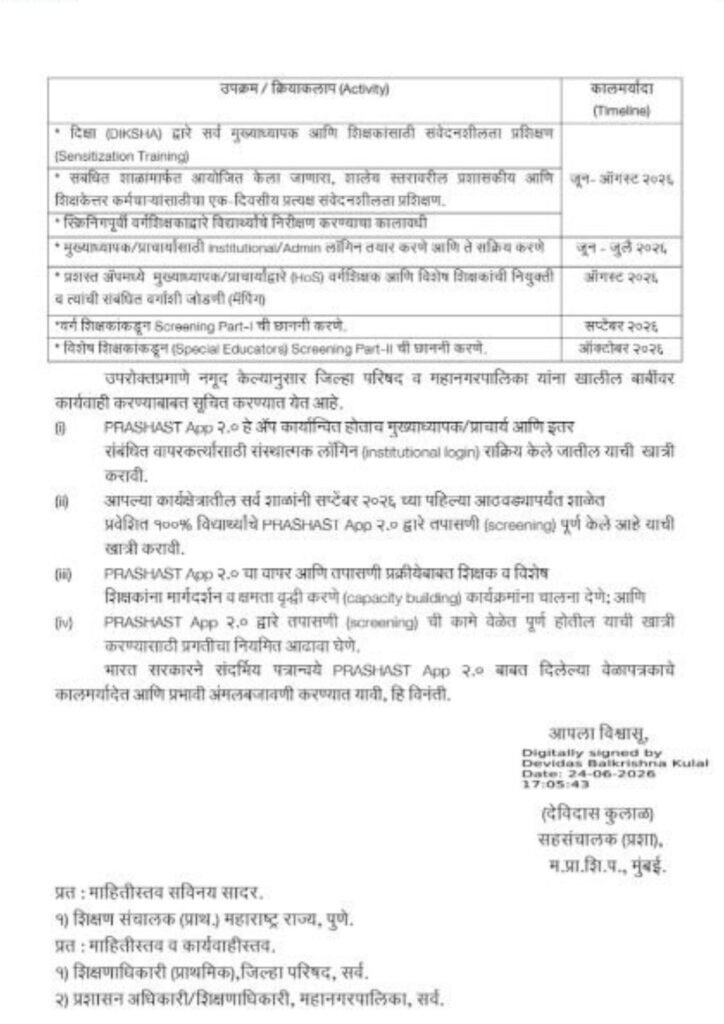
प्रशिक्षण (Mandatory Trainings) → शाळा ऑनबोर्डिंग (School Onboarding) → Part 1 Screening → Part 2 Screening → Intervention Camps → Progress & Monitoring → Outcome Evaluation & Reporting
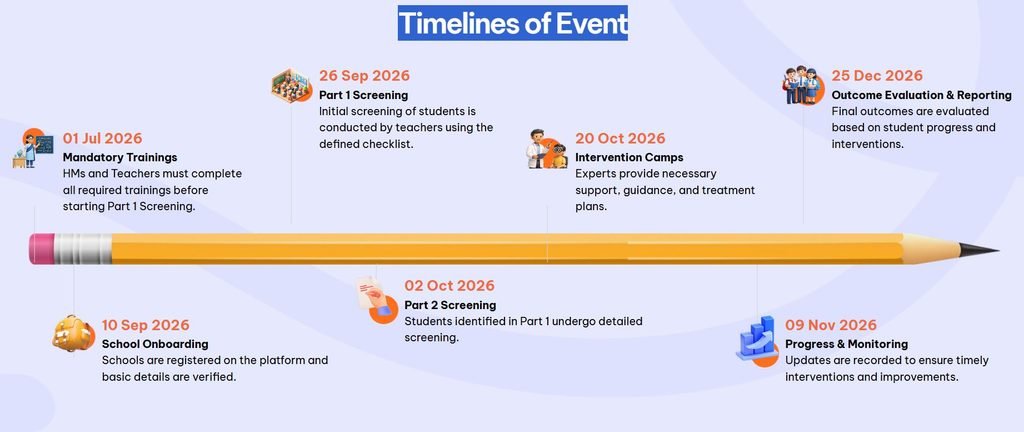
PRASHAST उपक्रम : कार्यक्रमाचे महत्त्वाचे टप्पे
- 01 जुलै 2026 – अनिवार्य प्रशिक्षण: मुख्याध्यापक व शिक्षकांनी Part 1 Screening सुरू करण्यापूर्वी आवश्यक प्रशिक्षण पूर्ण करणे.
- 10 सप्टेंबर 2026 – शाळा ऑनबोर्डिंग: शाळांची पोर्टलवर नोंदणी करून मूलभूत माहितीची पडताळणी करणे.
- 26 सप्टेंबर 2026 – Part 1 Screening: निश्चित तपासणी सूचीच्या आधारे शिक्षकांकडून विद्यार्थ्यांची प्राथमिक तपासणी करणे.
- 02 ऑक्टोबर 2026 – Part 2 Screening: Part 1 मध्ये ओळख पटलेल्या विद्यार्थ्यांची सविस्तर तपासणी करणे.
- 20 ऑक्टोबर 2026 – Intervention Camps: तज्ज्ञांकडून विद्यार्थ्यांना आवश्यक सहाय्य, मार्गदर्शन व उपचार/हस्तक्षेपाचे नियोजन करणे.
- 09 नोव्हेंबर 2026 – Progress & Monitoring: विद्यार्थ्यांच्या प्रगतीची नोंद करून आवश्यक हस्तक्षेप व सुधारणा सुनिश्चित करणे.
- 25 डिसेंबर 2026 – Outcome Evaluation & Reporting: विद्यार्थ्यांच्या प्रगतीचे अंतिम मूल्यमापन करून परिणाम व अहवाल तयार करणे.
Prashast App 2.0 HM Login Create Password and Verifying All School Data Step By Step Guide
PRASHAST संदर्भातील वारंवार विचारले जाणारे प्रश्न (FAQs)
1. PRASHAST म्हणजे काय?
PRASHAST हे शाळास्तरावर विद्यार्थ्यांमध्ये दिव्यांगत्वाची संभाव्य लक्षणे ओळखण्यासाठी तयार करण्यात आलेले स्क्रीनिंग साधन आहे. दिव्यांग व्यक्तींचे हक्क अधिनियम (RPwD Act), 2016 अंतर्गत मान्यताप्राप्त दिव्यांगत्वाच्या संदर्भात पुढील तपासणीची गरज असलेल्या विद्यार्थ्यांची प्राथमिक ओळख करण्यासाठी याचा उपयोग होतो. हे प्राथमिक स्क्रीनिंग आणि संदर्भ (Referral) साधन म्हणून कार्य करते.
2. PRASHAST हे निदान (Diagnostic) साधन आहे का?
नाही. PRASHAST हे केवळ स्क्रीनिंग आणि संदर्भ (Referral) साधन आहे. याच्या आधारे विद्यार्थ्याचे दिव्यांगत्वाचे निदान, प्रमाणपत्र किंवा अधिकृत लेबल निश्चित केले जात नाही. दिव्यांगत्वाचे निदान व प्रमाणपत्र केवळ अधिकृत आणि पात्र तज्ज्ञांकडून केले जाऊ शकते.
3. PRASHAST चा वापर कोण करू शकतो?
PRASHAST चा वापर विद्यार्थ्यांची तपासणी व त्यांना आवश्यक सहाय्य देण्याच्या प्रक्रियेत सहभागी असलेले:
- नियमित/वर्ग शिक्षक
- विशेष शिक्षक (Special Educators)
- समुपदेशक (Counsellors)
- मुख्याध्यापक
यांच्याकडून केला जाऊ शकतो.
4. PRASHAST ची रचना कशी आहे?
PRASHAST चे दोन भाग आहेत:
- भाग–1 : प्राथमिक तपासणी – नियमित/वर्ग शिक्षकांकडून विद्यार्थ्यांचे प्राथमिक निरीक्षण व स्क्रीनिंग केले जाते.
- भाग–2 : पडताळणी व सविस्तर तपासणी – विशेष शिक्षक किंवा समुपदेशकांकडून प्राथमिक निरीक्षणांची पडताळणी करून संभाव्य दिव्यांगत्वाच्या श्रेणीची प्राथमिक ओळख केली जाते.
5. PRASHAST अंतर्गत कोणत्या दिव्यांगत्वाच्या श्रेणींचा समावेश आहे?
PRASHAST मध्ये RPwD Act, 2016 अंतर्गत मान्यताप्राप्त दिव्यांगत्वाच्या विविध श्रेणींचा समावेश आहे. यामध्ये:
- अस्थिव्यंगत्व (Locomotor Disability)
- कुष्ठरोगमुक्त व्यक्ती (Leprosy Cured Person)
- सेरेब्रल पाल्सी (Cerebral Palsy)
- बुटकेपणा (Dwarfism)
- मस्क्युलर डिस्ट्रॉफी (Muscular Dystrophy)
- आम्लहल्ल्यातील पीडित (Acid Attack Victims)
- अंधत्व (Blindness)
- कमी दृष्टी (Low Vision)
- श्रवणदोष (Hearing Impairment)
- वाणी व भाषिक दिव्यांगत्व (Speech and Language Disability)
- बौद्धिक दिव्यांगत्व (Intellectual Disability)
- विशिष्ट अध्ययन अक्षमता (Specific Learning Disabilities)
- ऑटिझम स्पेक्ट्रम डिसऑर्डर (Autism Spectrum Disorder)
- मानसिक आजार (Mental Illness)
- मल्टिपल स्क्लेरोसिस (Multiple Sclerosis)
- हिमोफिलिया (Haemophilia)
- थॅलेसेमिया (Thalassemia)
- सिकल सेल आजार (Sickle Cell Disease)
- बहुविध दिव्यांगत्व (Multiple Disabilities)
6. PRASHAST द्वारे शिक्षकांनी स्क्रीनिंग कसे करावे?
शिक्षकांनी विद्यार्थ्यांचे किमान 1 ते 2 महिने विविध परिस्थितींमध्ये निरीक्षण करावे. यामध्ये वर्गातील वर्तन, खेळाचे मैदान, सहशालेय उपक्रम आणि सामाजिक परस्परसंवाद अशा विविध परिस्थितींचा समावेश असावा. त्यानंतर निरीक्षणाच्या आधारे PRASHAST मधील संबंधित बाबी नोंदवाव्यात.
7. PRASHAST द्वारे एखादा विद्यार्थी ओळखल्यानंतर पुढे काय होते?
प्राथमिक स्क्रीनिंगनंतर निरीक्षणांची दुसऱ्या स्तरावरील तपासणीद्वारे पडताळणी केली जाते. आवश्यक असल्यास संबंधित विद्यार्थ्याला सक्षम प्राधिकरणांकडून सविस्तर वैद्यकीय/तज्ज्ञ मूल्यांकन आणि दिव्यांगत्व प्रमाणपत्रासाठी संदर्भित केले जाऊ शकते.
8. PRASHAST समावेशित शिक्षणाला कशी मदत करते?
PRASHAST मुळे विद्यार्थ्यांच्या विशेष गरजांची लवकर ओळख होण्यास मदत होते. त्यानंतर योग्य वेळी आवश्यक शैक्षणिक सहाय्य व हस्तक्षेप उपलब्ध करून देता येतो. त्यामुळे विद्यार्थ्यांच्या गरजा अधिक चांगल्या प्रकारे समजून घेऊन शाळांमध्ये समावेशित शिक्षणाची प्रभावी अंमलबजावणी करण्यास मदत होते.


Good
It was good, informatory and self explanatory.
Thank you so much.
Ok
Kindly save my name