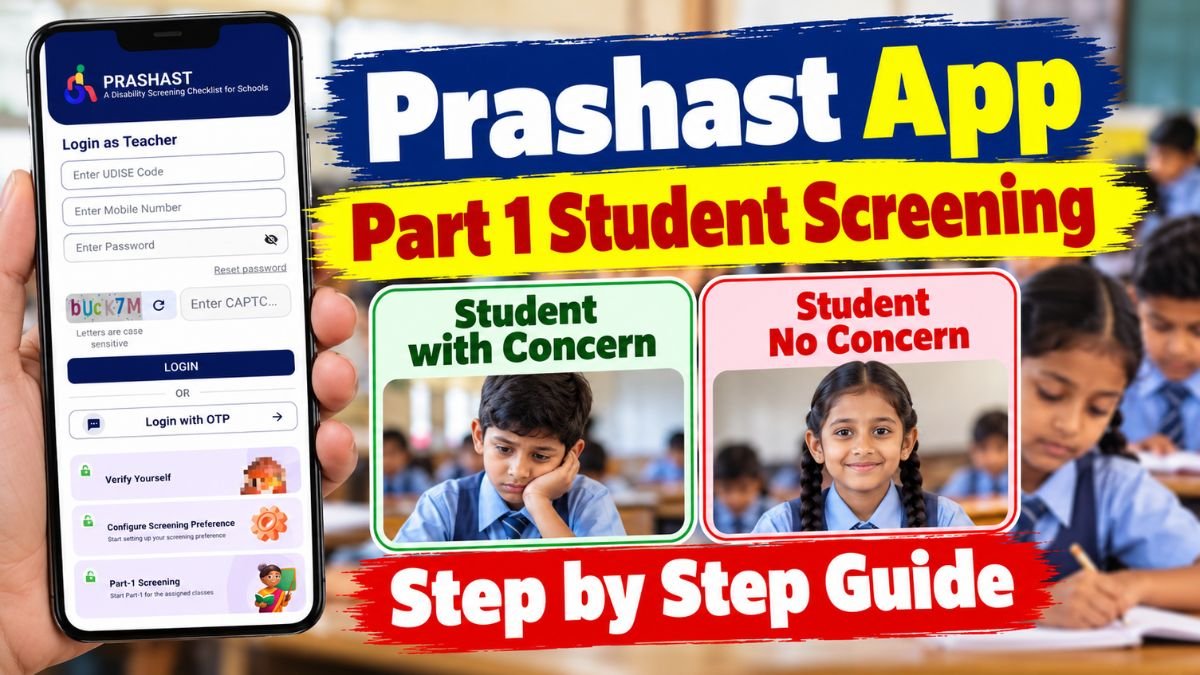
Prashast App Part 1 Student Screening : प्रशस्त ॲपद्वारे विद्यार्थ्यांचे Part 1 Screening करण्याची प्रक्रिया आता सुरू झाली आहे. या प्रक्रियेत शिक्षकांची भूमिका अत्यंत महत्त्वाची आहे. त्यामुळे PRASHAST App मध्ये लॉगिन करण्यापासून विद्यार्थ्यांचे वर्गीकरण, Student with concern विद्यार्थ्यांचे सविस्तर स्क्रीनिंग आणि अंतिम सबमिशनपर्यंतची संपूर्ण प्रक्रिया या मार्गदर्शिकेत स्टेप-बाय-स्टेप पाहणार आहोत. चला तर मग, PRASHAST App मधील Part 1 Screening कसे करायचे ते या लेखात दिले आहे.
या स्क्रीनिंगच्या माध्यमातून वर्गातील विद्यार्थ्यांमध्ये काही विशेष गरजा किंवा अडचणी आहेत का, याची प्राथमिक पातळीवर ओळख करता येणार आहे. यामध्ये एकूण 63 प्रश्न असणार आहे.
Prashast App Part 1 Screening Guide
स्टेप १: ॲपमध्ये प्रवेश आणि लॉग-इन प्रक्रिया
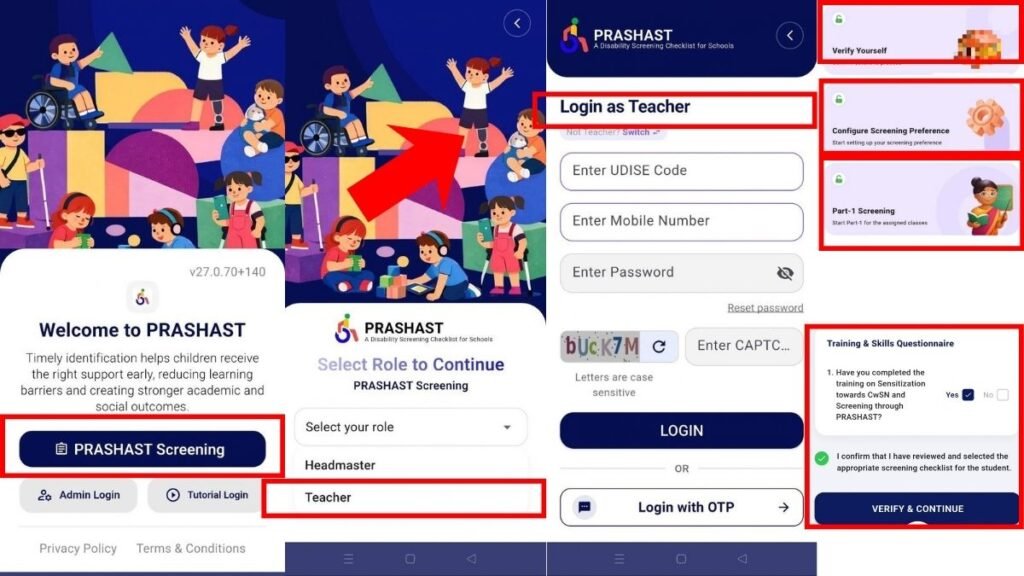
- PRASHAST App Open केल्यानंतर स्क्रीन वरील ‘Prashast Screening‘ वर क्लिक करा.
- तिथे तुमचा रोल Teacher निवडून पुढे (Proceed) जा. त्यानंतर तुम्हाला लॉग-इन करण्यासाठी तुमचे युडायस (UDISE) नोंदणीकृत मोबाईल नंबर आणि पासवर्ड टाकून किंवा ओटीपी (OTP) च्या माध्यमातून प्रवेश करता येईल.
- जर तुमच्याकडे पासवर्ड नसेल, तर खाली दिलेल्या ‘Reset Password’ वर क्लिक करून तुम्ही स्वतःचा नवीन पासवर्ड सहज तयार करू शकता.
स्टेप २: माहितीची पडताळणी करणे (Self Verify)
- लॉग-इन यशस्वी झाल्यावर तुम्हाला तुमची स्वतःची सर्व माहिती तपासून पाहायची आहे. तुम्ही प्रशस्त ॲप वापरण्याबाबतचे ट्युटोरियल व्हिडिओ पाहिले असतील, तर तिथे क्लिक करा.
- त्यानंतर सर्वात खाली असलेल्या ‘I Confirm’ या चेक बॉक्समध्ये टिक करून ‘Verify and Continue’ या बटणवर क्लिक करा, जेणेकरून तुमची माहिती प्रमाणित होईल.
स्टेप ३: भाषेची निवड आणि प्रत्यक्ष स्क्रिनिंगला सुरुवात
- पुढील पेजवर ‘Configure Screening Preference’ मध्ये जाऊन तुमचे सर्व तपशील पुन्हा एकदा अचूक असल्याची खात्री करा.
- त्यानंतर तुम्हाला ज्या भाषेतून मुलांचे स्क्रिनिंग करायला सोपे जाईल ती भाषा निवडा आणि पुढे जा.
- आता मुख्य प्रक्रियेसाठी ‘Part One Screening’ या पर्यायावर क्लिक करा.
- मुख्याध्यापकांनी तुम्हाला जो वर्ग नेमून दिला आहे, तो वर्ग तुम्हाला इथे दिसेल, त्यावर क्लिक करताच तुमच्या वर्गातील सर्व विद्यार्थ्यांची संपूर्ण यादी उघडेल.
स्टेप ४: विद्यार्थ्यांचे वर्गीकरण करणे | PRASHAST App Student with Concern vs No Concern
- विद्यार्थ्यांच्या यादीतून तुम्ही मुलांना एकत्र किंवा एकेक करून निवडू शकता. प्रशस्त वरील 63 प्रश्न पैकी जो प्रश्न लागू होत असेल असे विद्यार्थी किंवा एखादा विद्यार्थी विशेष गरजा असणारा (Special Child) असेल, तर त्यांना ‘Student with concern’ वर क्लिक करा आणि त्याला पुढे पाठवा.
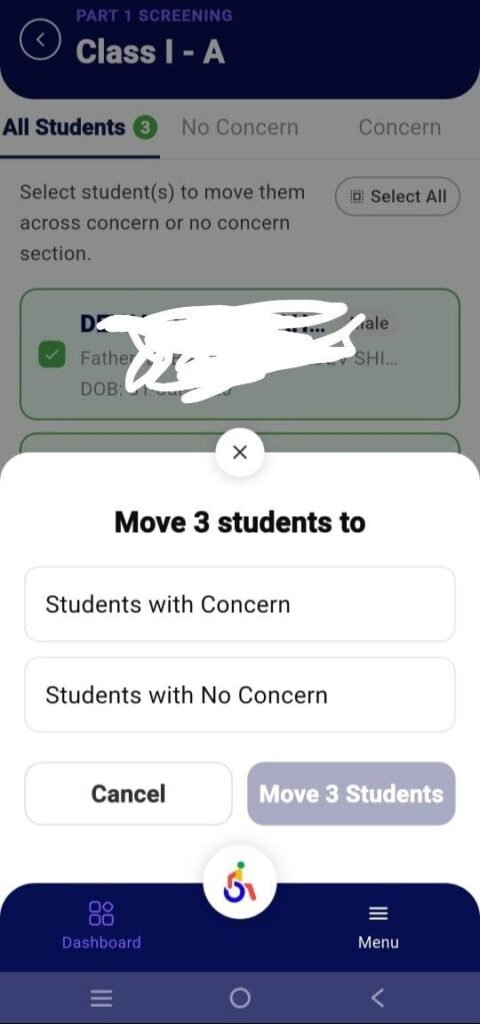
- याव्यतिरिक्त जे बाकीचे सर्व सामान्य विद्यार्थी आहेत, म्हणजेच त्यांना 63 प्रश्न लागू होत नाही असे सर्वांना एकत्र निवडून ‘Students with no concern’ या पर्यायावर क्लिक करून पुढील प्रक्रियेसाठी पाठवा.
स्टेप ५: विशेष विद्यार्थ्यांचे सविस्तर स्क्रिनिंग आणि सबमिशन
- ज्या विशेष विद्यार्थ्यांची तुम्ही ‘Student with concern’ मध्ये नोंद केली आहे, आता त्यांचे प्रत्यक्ष स्क्रिनिंग करायचे आहे.
- PRASHAST App मध्ये दिलेल्या मुद्द्यांनुसार आणि विद्यार्थ्याच्या समस्येनुसार त्याची माहिती काळजीपूर्वक भरा.
- सर्व माहिती भरून झाल्यावर ‘Save and Preview’ बटण दाबून तुम्ही भरलेली माहिती एकदा तपासून पाहा आणि नंतर ती कन्फर्म करून सबमिट करा.
- या प्रक्रियेसाठी आवश्यकता वाटल्यास तुम्ही विशेष शिक्षकांचीही (Special Educator) नक्कीच मदत घेऊ शकता. हे पार्ट-१ स्क्रिनिंग पूर्ण झाल्यावर शेवटी तुम्ही ॲपमधून सुरक्षितपणे लॉग आऊट होऊ शकता.
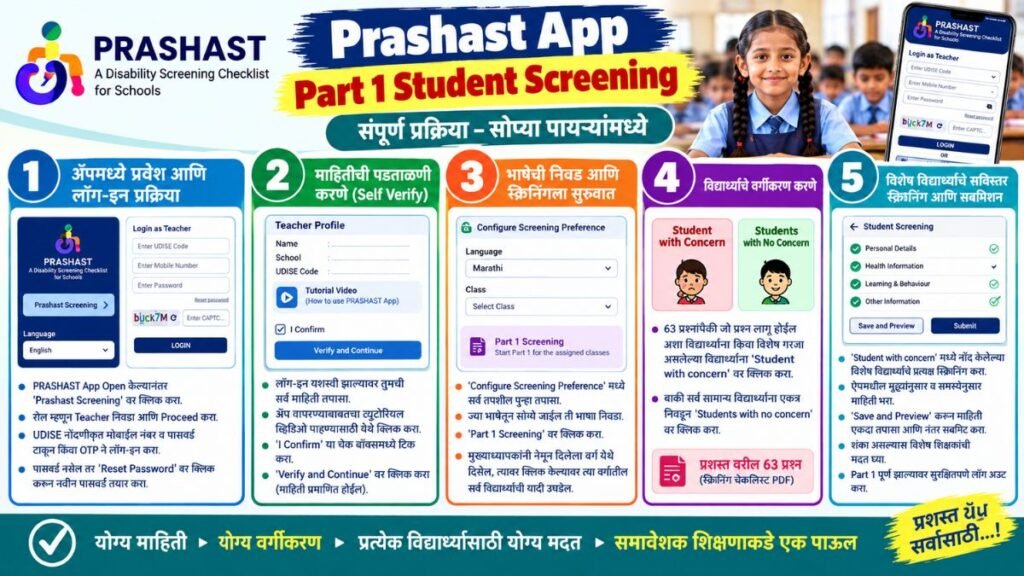
अशा पद्धतीने PRASHAST App मधील Part 1 Screening ची संपूर्ण प्रक्रिया पूर्ण करता येईल. सुरुवातीला शिक्षकांनी आपली माहिती Verify करणे, योग्य भाषा निवडणे आणि मुख्याध्यापकांनी नेमून दिलेला वर्ग तपासणे महत्त्वाचे आहे.
यानंतर विद्यार्थ्यांचे योग्य पद्धतीने Student with concern आणि Students with no concern असे वर्गीकरण करून, गरज असलेल्या विद्यार्थ्यांचे सविस्तर स्क्रीनिंग करावे. माहिती भरताना कोणतीही शंका असल्यास विशेष शिक्षकांची मदत घेता येईल.
स्क्रीनिंग पूर्ण करण्यापूर्वी भरलेली माहिती Save and Preview मधून काळजीपूर्वक तपासा आणि त्यानंतरच अंतिम सबमिशन करा. अशा प्रकारे PRASHAST ॲपमधील Part 1 Screening प्रक्रिया अचूक आणि व्यवस्थितपणे पूर्ण करता येईल.
अधिक माहितीसाठी : PRASHAST App Official Website

Related Airticles
1. Prashast App 2.0 HM Login Create Password and Verifying All School Data Step By Step Guide
2. PRASHAST APP 2.0 Video Tutorial Guide Registration
3. How To Change HM Mobile Number in Udise Plus Online