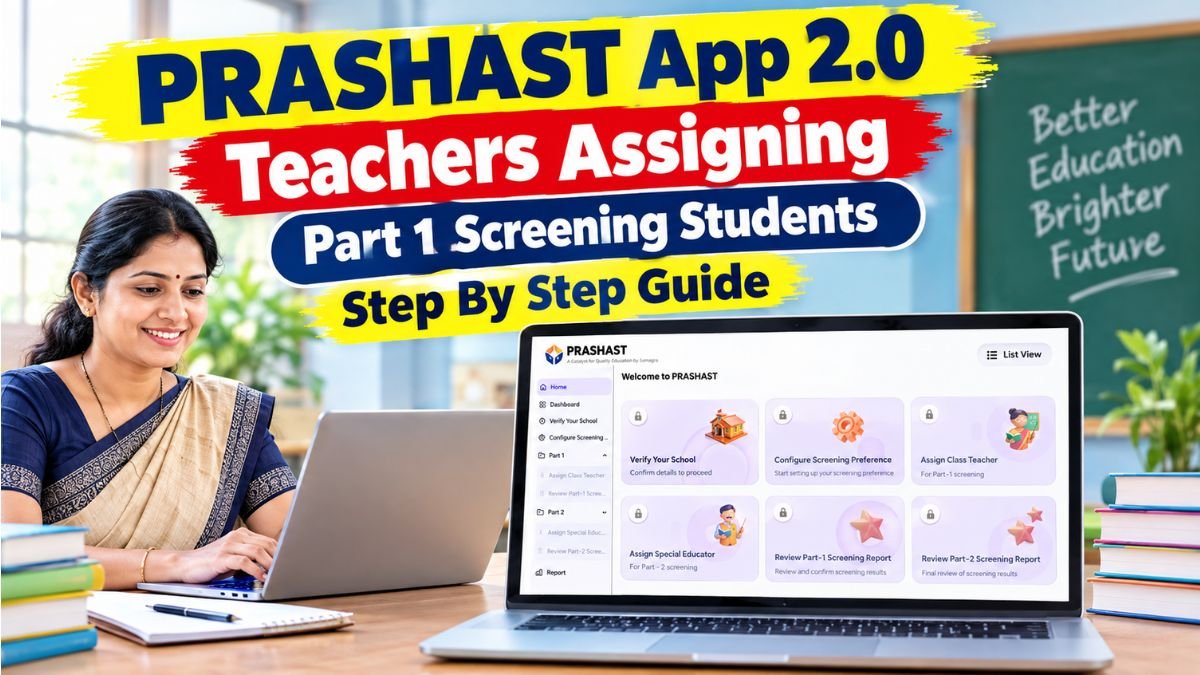
PRASHAST App Teachers Assigning Guide : शालेय विद्यार्थ्यांच्या सर्वांगीण विकासासाठी आणि त्यांच्या विशेष गरजा (दिव्यांगत्व/शारीरिक अडचणी) ओळखण्यासाठी प्रशस्त ॲप अत्यंत उपयुक्त ठरत आहे. दि १ ऑक्टोबरपासून या ॲपवर विद्यार्थ्यांच्या स्क्रीनिंगची प्रक्रिया सुरू झाली आहे. या नवीन अपडेटनुसार ॲपवर लॉग इन केल्यानंतर अनेक महत्त्वाचे पर्याय उपलब्ध झाले आहेत. आजच्या या लेखामध्ये आपण PRASHAST App आणि Portal Login करून Teachers Assigning Guidelines for conducting Part 1 screening for all students in the class सविस्तर माहिती स्टेप बाय स्टेप दिली आहे.
PRASHAST (Pre-Assessment Holistic Screening Tool)
A comprehensive screening tool under Samagra Shiksha Abhiyan which will enable schools to early identify and support children with special needs through a standardised and structured process—from initial screening to detailed assessment.
PRASHAST (Pre-Assessment Holistic Screening Tool) म्हणजे पूर्व-मूल्यांकन सर्वांगीण तपासणी साधन होय.
समग्र शिक्षा अभियानांतर्गत विकसित करण्यात आलेले हे एक सर्वसमावेशक स्क्रीनिंग साधन आहे. याच्या माध्यमातून शाळांमध्ये विशेष गरजा असलेल्या (Children with Special Needs – CWSN) बालकांची लवकर ओळख करून त्यांना आवश्यक शैक्षणिक सहाय्य व सुविधा उपलब्ध करून देण्यास मदत होते.
या साधनामध्ये एक प्रमाणित आणि संरचित प्रक्रिया वापरली जाते. सुरुवातीच्या प्राथमिक तपासणीपासून ते सविस्तर मूल्यांकनापर्यंतच्या टप्प्यांद्वारे विद्यार्थ्यांच्या विशेष गरजा ओळखणे आणि त्यानुसार योग्य मदत व मार्गदर्शन उपलब्ध करून देणे हा याचा मुख्य उद्देश आहे.
PRASHAST Timelines of Event
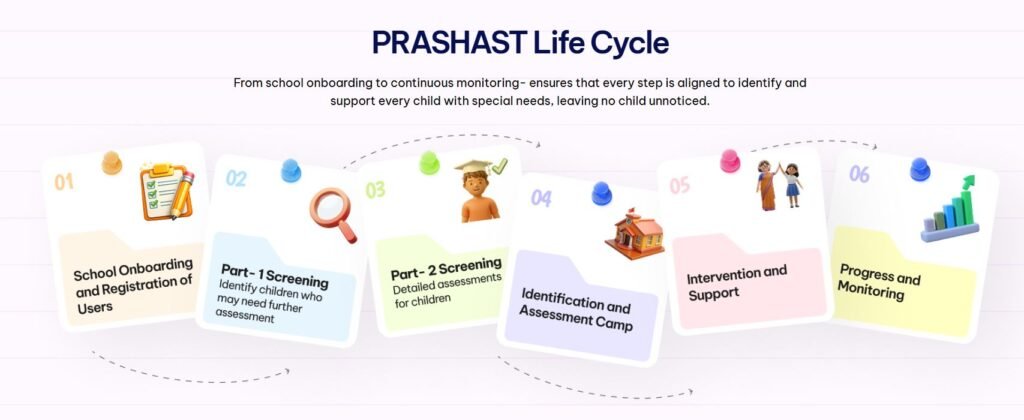
Mandatory Trainings : HMs and Teachers must complete all required trainings before starting Part 1 Screening.
Part 1 Screening : Initial screening of students is conducted by teachers using the defined checklist.

Intervention Camps : Experts provide necessary support, guidance, and treatment plans.
Outcome Evaluation & Reporting : Final outcomes are evaluated based on student progress and interventions.
School Onboarding : Schools are registered on the platform and basic details are verified.
Part 2 Screening : Students identified in Part 1 undergo detailed screening.
Progress & Monitoring
How To PRASHAST App Teachers Assigning Part 1 Step By Step Guide
ज्या शाळांनी (HM Login) केलेले नाही, त्यांनी सर्वप्रथम शाळेचा युजर आयडी (UDISE) आणि नवीन पासवर्ड तयार करून लॉग इन प्रक्रिया पूर्ण करणे आवश्यक आहे. लॉग इन झाल्यानंतर सर्वात पहिली स्टेप म्हणजे शाळेची पडताळणी (School Verify) करणे.
शाळेची पडताळणी करताना युडायस (U-DISE) पोर्टलवरील माहितीनुसार आपल्या शाळेतील एकूण वर्ग, विद्यार्थ्यांची संख्या आणि शिक्षकांची संख्या योग्य असल्याची खात्री करावी लागते. ही माहिती अचूक असल्यास खाली दिलेल्या चेकबॉक्सवर क्लिक करून ‘Verify and Continue‘ पर्याय निवडावा. ही प्रक्रिया पूर्ण केल्यावरच पुढील स्क्रीनिंगचे पर्याय खुले होतात. त्यासाठी Prashast App 2.0 HM Login Create Password and Verifying All School Data Step By Step Guide हा मार्गदर्शक लेख वाचा.
आता आपण PRASHAST App 2.0 लॉगिन केल्यानंतर स्क्रीनिंग साठी शाळेतील शिक्षक Teachers Assigning Part 1 कसे करायचे? Step By Step Guide खालीलप्रमाणे फॉलो करा.
स्टेप 1 : लॉग इन आणि शाळा पडताळणी (School Verification)
- लॉग इन प्रक्रिया: ज्या शिक्षकांनी अद्याप ॲपवर लॉग इन केलेले नाही, त्यांनी सर्वप्रथम आपला युझर आयडी (ID) आणि पासवर्ड तयार करून लॉग इन प्रक्रिया पूर्ण करावी.
- शाळा पडताळणी पर्याय: लॉग इन झाल्यानंतर सर्वात पहिली आणि महत्त्वाची पायरी म्हणजे School Verify करणे.
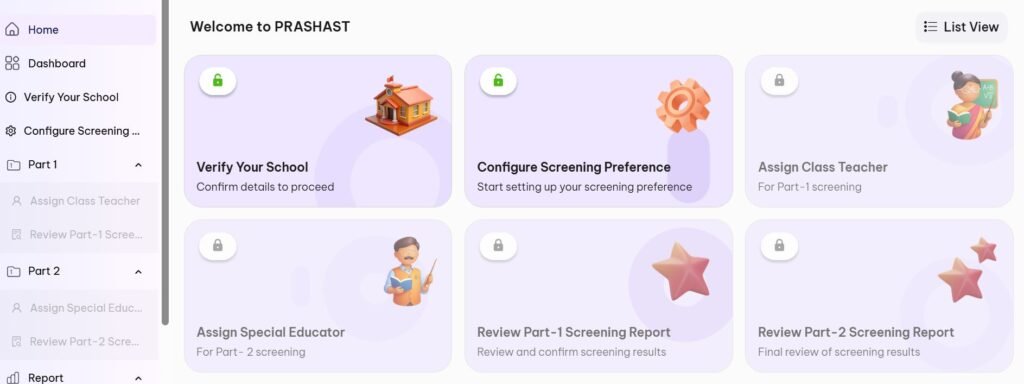
- माहितीची खात्री करणे: पडताळणी करताना युडायस (U-DISE) पोर्टलवरील माहितीनुसार खालील तपशील तपासा:
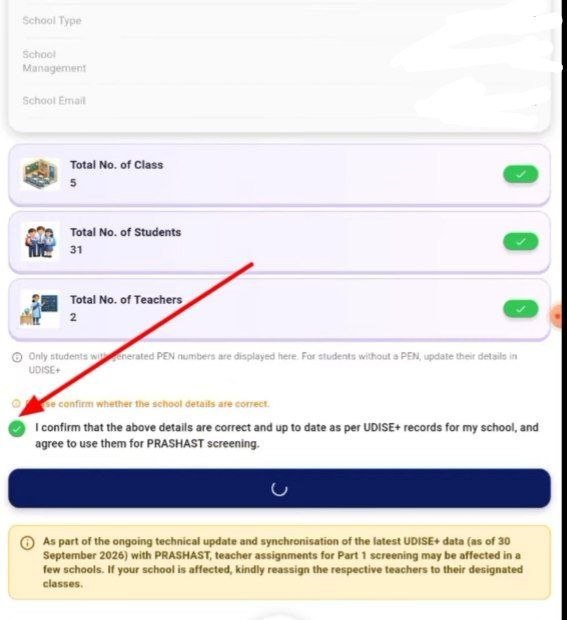
- शाळेतील एकूण वर्गांची संख्या
- एकूण विद्यार्थ्यांची संख्या
- उपलब्ध शिक्षकांची संख्या
- पडताळणी पूर्ण करणे: सर्व माहिती अचूक असल्यास खाली दिलेल्या चेकबॉक्सवर टिक करून Verify and Continue हा पर्याय निवडा. ही प्रक्रिया पूर्ण केल्यावरच पुढील स्क्रीनिंगचे पर्याय उपलब्ध होतात.
स्टेप 2 : भाषा, तारीख आणि मुख्याध्यापक माहिती सबमिशन करणे
भाषेची निवड: पुढील प्रक्रियेत स्क्रीनिंगसाठी सोयीची भाषा निवडावी (उदा. मराठी, हिंदी, इंग्रजी किंवा इतर)
तारीख निवडताना काळजी: ॲपमध्ये कामकाजासाठी एक विशिष्ट तारीख निवडावी लागते. एकदा तारीख निवडल्यानंतर त्यात बदल करता येत नाही, त्यामुळे ज्या दिवशी प्रत्यक्ष काम करायचे आहे, तीच तारीख अचूक निवडावी.
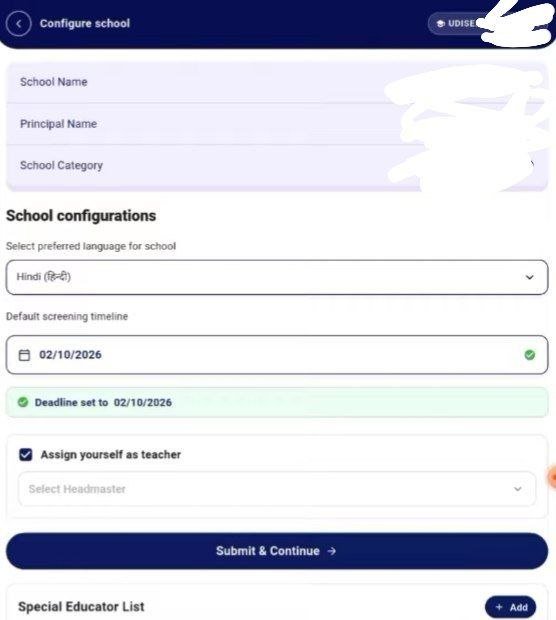
माहिती सबमिट करणे: तारीख निश्चित केल्यानंतर जर HM यांच्याकडे वर्ग असेल तर स्वत:ला Assign करता येते त्यासाठी मुख्याध्यापकांची (Headmaster) सेलेक्ट करून माहिती सबमिट करावी. (लागू नसेल तर चेकबॉक्सवर क्लिक करू नये)
शिक्षकांना वर्ग वाटप (Assign Teacher)
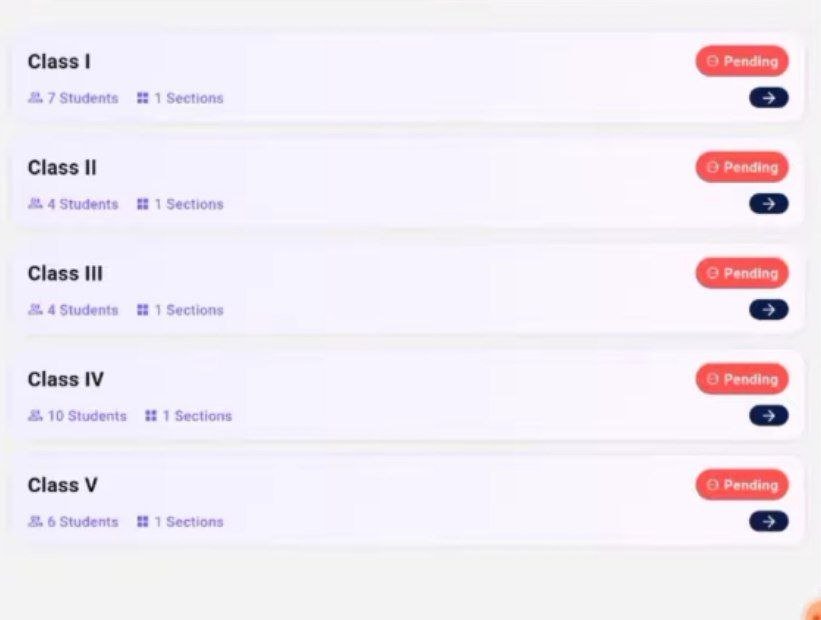
कोणत्या वर्गाचे स्क्रीनिंग कोणते शिक्षक करणार आहेत, हे निश्चित करण्यासाठी खालील स्टेप फॉलो करा.
Assign Teacher पर्याय: ॲपमधील Assign Teacher या पर्यायामध्ये जा.
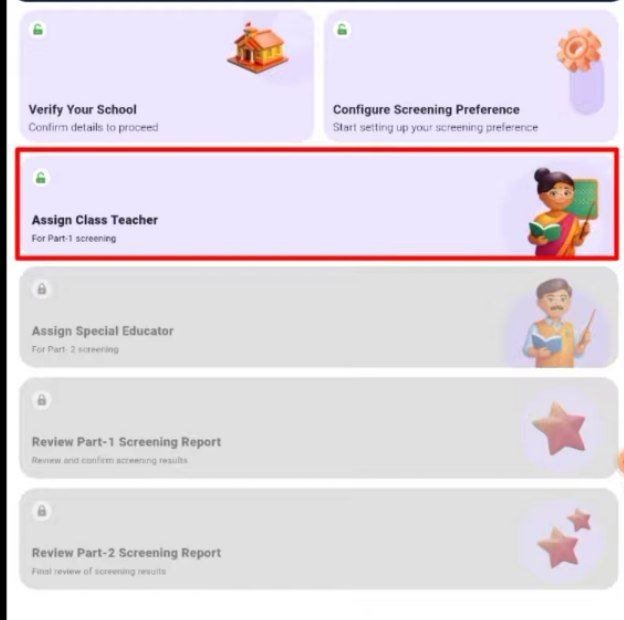
वर्ग व शिक्षक निवड: प्रत्येक वर्गासाठी संबंधित शिक्षकाची निवड करा आणि स्क्रीनिंगची तारीख निश्चित करा.
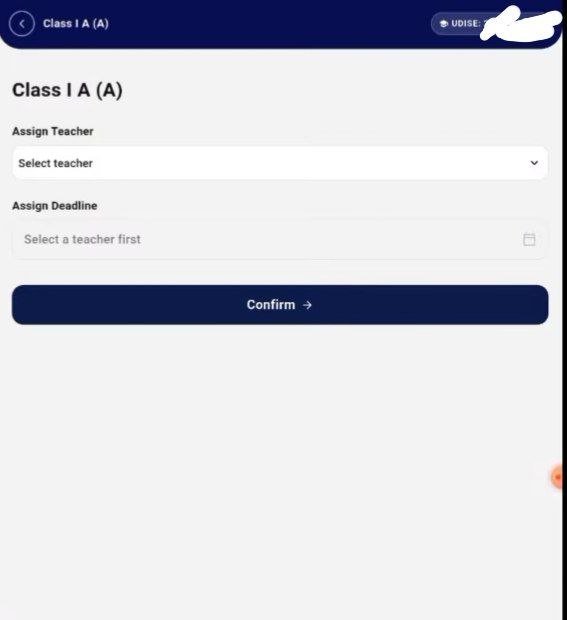
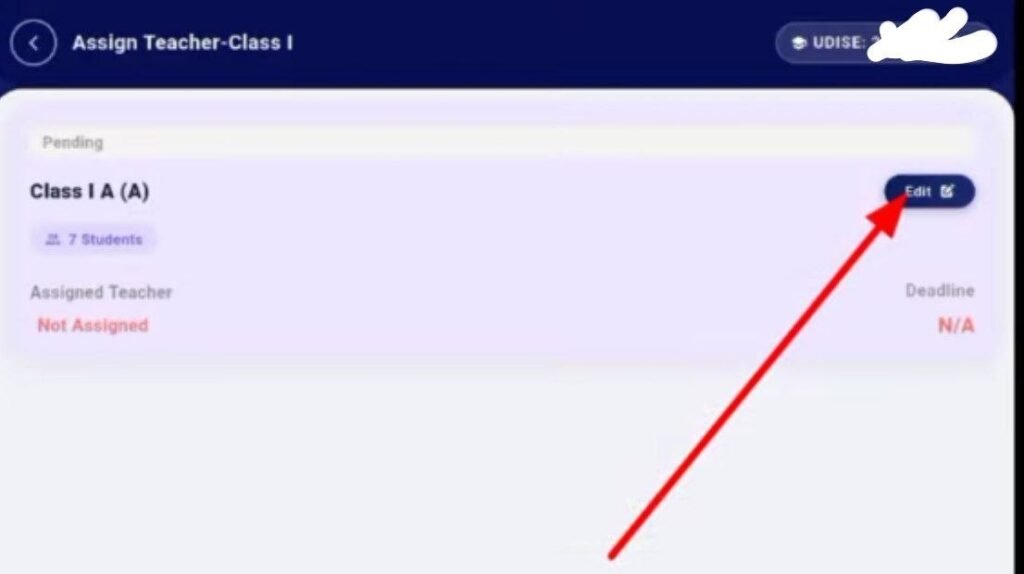
वाटप निश्चित करणे: माहितीची खात्री करून Confirm & Submit करा. यामुळे संबंधित वर्गाची जबाबदारी त्या शिक्षकाकडे सोपवली जाईल.
टीप: शाळेतील सर्व वर्गांसाठी याच पद्धतीने शिक्षकांना Assign करून घ्यावे.
प्रशस्तवर प्रत्यक्ष विद्यार्थी स्क्रीनिंग प्रक्रिया | PRASHAST App 2.0 Part 1 Screening Students
Part 1 Screening : Initial screening of students is conducted by teachers using the defined checklist.
शिक्षकांना वर्ग वाटप झाल्यानंतर प्रत्यक्ष स्क्रीनिंगला सुरुवात करता येते.
स्क्रीनिंग सुरू करणे: Review Part 1 Screening Report मध्ये जाऊन विद्यार्थ्याच्या नावापुढील Start Screening पर्यायावर क्लिक करा.
- प्रश्नांची काळजीपूर्वक नोंद: Screening दरम्यान विविध शारीरिक व शिकण्याच्या अडचणींशी संबंधित प्रश्न विचारले जातात.
- जर विद्यार्थ्यामध्ये खरोखरच एखादी शारीरिक अडचण किंवा अपंगत्व असेल, तरच संबंधित चेकबॉक्सवर टिक करा.
- जर विद्यार्थ्याला कोणतीही अडचण नसेल, तर ते रकाने रिकामेच सोडावेत.
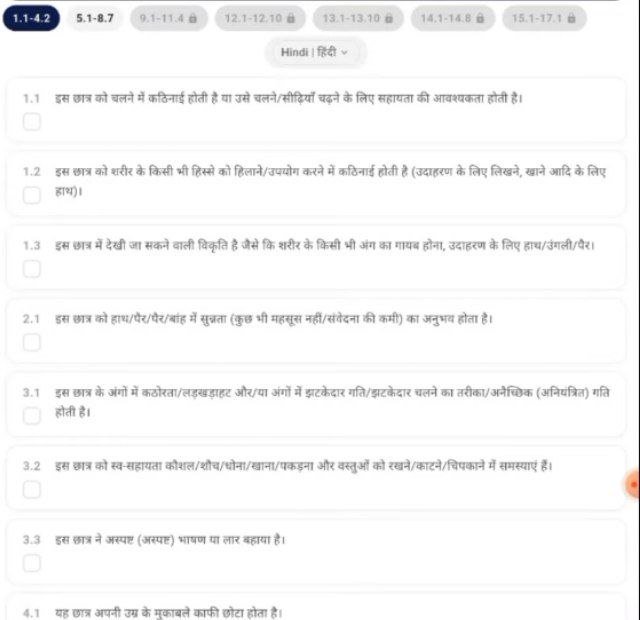
महत्त्वाची सूचना: सर्व रकान्यांवर चुकीने टिक केल्यास विद्यार्थ्याचे संपूर्ण स्क्रीनिंग चुकीचे ठरू शकते.
स्क्रीनिंग स्थिती (Status): माहिती भरून सबमिट केल्यानंतर विद्यार्थ्याच्या नावापुढे हिरवा बिंदू (Green Dot) दिसेल, ज्याचा अर्थ स्क्रीनिंग पूर्ण झाले आहे.

दुरुस्ती (Edit Option): माहिती भरताना काही चूक झाल्यास Edit Screening पर्यायाचा वापर करून दुरुस्ती करता येते.
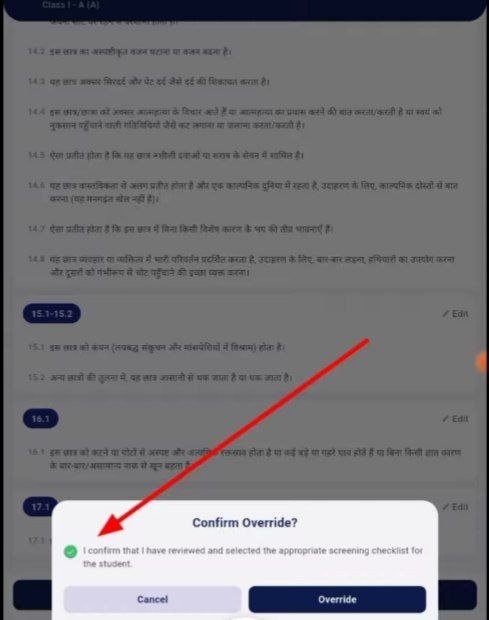
अशा प्रकारे PRASHAST App 2.0 द्वारे शाळेची पडताळणी, शिक्षकांना Assign करणे आणि विद्यार्थ्यांचे Part 1 Screening करण्याची संपूर्ण प्रक्रिया स्टेप बाय स्टेप समजावून सांगितली आहे. अधिक माहितीसाठी तुम्ही खाली दिलेल्या अधिकृत PRASHAST App 2.0 , PRASHAST Portal वर भेट देऊ शकता.
PRASHAST App 2.0 Portal Official Link
PRASHAST App 2.0 Related Articles
- PRASHAST App 2.0 Download Latest Version 27.0.64
- PRASHAST APP 2.0 Video Tutorial Guide Registration
- Prashast App 2.0 HM Login Create Password and Verifying All School Data Step By Step Guide
- Prashast App 2.0 HM Login Error Problem Solution Step By Step Guide
- PRASHAST App UDISE+ Integration: Data Update Deadline